
שימוש בלוח
כשפותחים לוח ממסך הבית, הוא נפתח במצב שימוש — המצב שבו מתקשרים. במצב הזה כל לחיצה על אריח עושה משהו: משמיעה מילה, פותחת לוח אחר או מפעילה אפקט משחק. העריכה נעולה, כך שאפשר לתת את המכשיר ביד בטוחה. עמוד זה מסביר את כל מה שקורה במצב שימוש; על בניית הלוח עצמו ראו עריכת לוח.
לחיצה על אריח
לחיצה על אריח של מילה משמיעה אותה ומוסיפה אותה לשורת הקריאה, שם המילים מצטברות למשפט שלם.
מה בדיוק נשמע בלחיצה? האפליקציה בוחרת לפי הסדר הבא:
- הקלטה אישית — אם הוקלט קול לאריח, הוא מושמע.
- טקסט הקראה מותאם — אם הוגדר טקסט הקראה שונה מהמילה שעל האריח.
- המילה עצמה — עם הניקוד שלה, בקול ההקראה של האפליקציה.
איך מגדירים הקלטה או טקסט מותאם — בעמוד קול האריח.
כברירת מחדל, לחיצה חוזרת על אותו אריח ברצף לא מוסיפה את המילה שוב לשורת הקריאה — כך לחיצות כפולות בטעות לא מציפות את המשפט. אפשר לכבות את ההתנהגות הזאת בהגדרות, תחת „מניעת כפילויות ברצף".
מעבר בין לוחות
לוחות יכולים להוביל זה לזה — למשל אריח „אוכל" שפותח לוח שלם של מאכלים:
- אריחי ניווט מזוהים בצורת תיקייה, ולחיצה עליהם פותחת את לוח היעד. אפשר להגדיר שהמילה שעל האריח גם תישמע במעבר.
- אריחי חזרה אוטומטית פותחים לוח אחר, ואחרי בחירת מילה אחת בו חוזרים אוטומטית ללוח שממנו הגעתם — נוח לבחירה מהירה מתוך קטגוריה.
- כפתור הבית בשורת הקריאה מחזיר למסך הבית. אחרי מעבר ללוח אחר הוא הופך לחץ חזרה, שמחזיר ללוח הקודם. כשהלוח מוגדר בלי שורת קריאה, כפתור בית עגול מרחף בפינת המסך.
- כפתור או מחוות החזרה של המכשיר חוזרים ללוח הקודם בתוך האפליקציה — הם לא סוגרים אותה.
איך יוצרים אריחי ניווט וחזרה — בעמוד פעולות מיוחדות.
אם לוח היעד נמחק
כשאריח ניווט מוביל ללוח שכבר נמחק, לא קורה שום דבר מפחיד: מופיע מסך עם ההודעה „הלוח נמחק", ההמלצה „מומלץ לשנות את ניווט האריח" וכפתור חזרה. כדאי אז לערוך את האריח ולעדכן את יעד הניווט שלו.
נעילת עריכה
כפתור העריכה, בקצה שורת הקריאה, נעול במצב שימוש כדי למנוע כניסה לעריכה בטעות:
- לחצו לחיצה ארוכה על הכפתור והחזיקו — הכפתור מתמלא בהדרגה.
- כשהמילוי מסתיים, הנעילה נפתחת והלוח עובר למצב עריכה.
- לנעילה מחדש — לחיצה ארוכה נוספת, או פשוט יציאה מהלוח.
בטלפונים הכפתור מתרחב לרוחב לאורך כל ההחזקה והופך לפס ארוך, כך שהמילוי נשאר גלוי לצד האצבע ולא מוסתר מתחתיה. עם השחרור או בסיום המילוי הכפתור חוזר לגודלו הרגיל.
אם הוגדר קוד נעילה בהגדרות, לחיצה על הכפתור פותחת חלון להזנת הקוד — והעריכה נפתחת רק אחרי הזנה נכונה. זו ההגנה המומלצת כשהמכשיר נמצא בידי המשתמשות והמשתמשים עצמם.
גלילה בלוחות רחבים
כשללוח יש יותר עמודות ממה שמוצג על המסך, האריחים נמשכים מעבר לקצה: קצה העמודה הבאה מציץ בצד, וחיצים בשולי המסך מסמנים שיש עוד תוכן. לחיצה על חץ גוללת עמודה אחת, ואפשר גם להחליק עם האצבע. את מספר העמודות המוצגות קובעים בהגדרות הלוח.
אריחי משחק
אריחים מסוימים לא מוסיפים מילה אלא מפעילים אפקט משחק על כל המסך — קונפטי, זיקוקים, הטלת קובייה, הטלת מטבע ועוד. הם נהדרים לחיזוקים ולמשחקי תורות, ולא משפיעים על שורת הקריאה. כל האפקטים מפורטים בעמוד פעולות מיוחדות.
שימוש בטלפון
הלוח פועל גם על טלפון: הרשת נשמרת כפי שהיא, האריחים מתכווצים לרוחב המסך, ושורת הקריאה נשארת בהישג יד. לאריחים קטנים מדי יש פתרון — זכוכית המגדלת שבסעיף הבא.
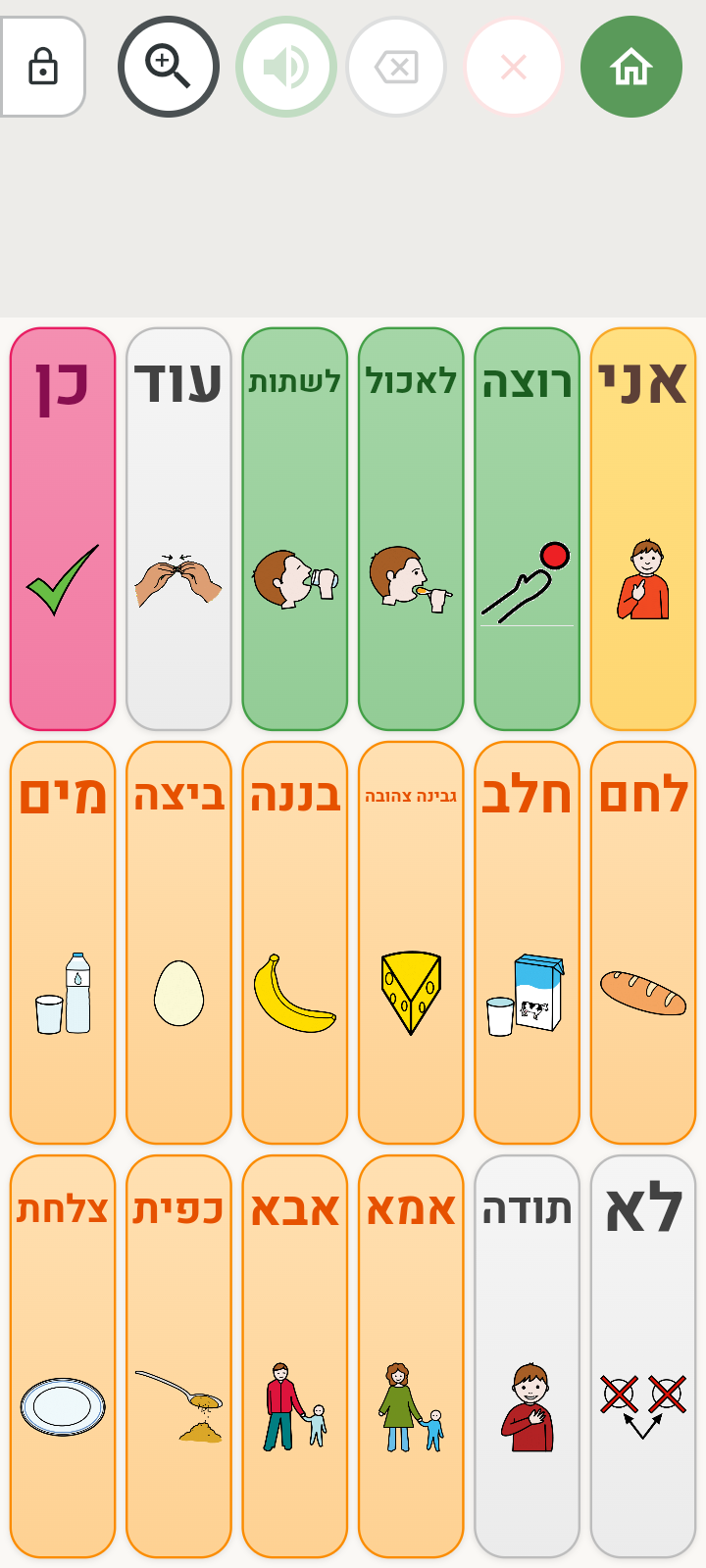
זכוכית מגדלת בטלפונים
בטלפון, שבו האריחים קטנים מטבעם, אפשר להפעיל מצב זכוכית מגדלת: לחצו על כפתור ההגדלה (זכוכית מגדלת עם +) בשורת הקריאה. הלוח מוצג בחלון מוגדל שמראה חלק מהאריחים בגודל נוח ללחיצה, וגרירה עם האצבע מזיזה את החלון על פני הלוח כולו — דהייה בקצוות מסמנת לאן יש עוד תוכן. לחיצה נוספת על הכפתור (זכוכית מגדלת עם −) מחזירה לתצוגה הרגילה. המצב נשמר במכשיר גם אחרי סגירת האפליקציה.
מצב זכוכית מגדלת קיים בטלפונים בלבד — בטאבלטים ובמחשבים האריחים גדולים מספיק גם כך. התאמות גודל נוספות מוסברות בעמוד נגישות.