
استخدام اللوحة
عند فتح لوحة من الشاشة الرئيسية، تُفتح في وضع الاستخدام — الوضع الذي يجري فيه التواصل. في هذا الوضع كل ضغطة على مربع تفعل شيئًا: تنطق كلمة، تفتح لوحة أخرى أو تشغّل تأثير لعب. التحرير مقفل، فيمكن تسليم الجهاز بيد مطمئنة. تشرح هذه الصفحة كل ما يحدث في وضع الاستخدام؛ وعن بناء اللوحة نفسها انظروا تحرير لوحة.
الضغط على مربع
الضغط على مربع كلمة ينطقها ويضيفها إلى شريط القراءة، حيث تتراكم الكلمات لتصبح جملة كاملة.
ما الذي يُسمع بالضبط عند الضغط؟ يختار التطبيق وفق الترتيب التالي:
- تسجيل شخصي — إذا سُجّل صوت للمربع، فهو الذي يُسمع.
- نص نطق مخصص — إذا حُدد نص نطق مختلف عن الكلمة المكتوبة على المربع.
- الكلمة نفسها — مع تشكيلها، بصوت النطق الآلي للتطبيق.
كيفية إعداد تسجيل أو نص مخصص — في صفحة صوت المربع.
افتراضيًا، الضغط المتكرر على المربع نفسه على التوالي لا يضيف الكلمة مرة أخرى إلى شريط القراءة — فلا تُغرق الضغطات المزدوجة بالخطأ الجملة. يمكن إيقاف هذا السلوك في الإعدادات، تحت «منع التكرار المتتالي».
التنقل بين اللوحات
يمكن للوحات أن تقود بعضها إلى بعض — مثلًا مربع «طعام» يفتح لوحة كاملة من المأكولات:
- مربعات التنقل تُعرف بشكل المجلد، والضغط عليها يفتح لوحة الهدف. يمكن ضبطها بحيث تُنطق كلمة المربع أيضًا عند الانتقال.
- مربعات العودة التلقائية تفتح لوحة أخرى، وبعد اختيار كلمة واحدة فيها تعودون تلقائيًا إلى اللوحة التي أتيتم منها — مريح للاختيار السريع من فئة.
- زر البيت في شريط القراءة يعيد إلى الشاشة الرئيسية. بعد الانتقال إلى لوحة أخرى يتحول إلى سهم رجوع يعيد إلى اللوحة السابقة. عندما تكون اللوحة مضبوطة دون شريط قراءة، يظهر زر بيت دائري عائم في زاوية الشاشة.
- زر أو إيماءة الرجوع في الجهاز يعودان إلى اللوحة السابقة داخل التطبيق — ولا يغلقانه.
كيفية إنشاء مربعات التنقل والعودة — في صفحة الإجراءات الخاصة.
إذا حُذفت لوحة الهدف
عندما يقود مربع تنقل إلى لوحة حُذفت بالفعل، لا يحدث شيء مخيف: تظهر شاشة برسالة «تم حذف اللوحة»، والتوصية «يُستحسن تغيير تنقّل المربع» وزر رجوع. يُستحسن حينها تحرير المربع وتحديث هدف تنقّله.
قفل التحرير
زر التحرير، في طرف شريط القراءة، مقفل في وضع الاستخدام لمنع الدخول إلى التحرير بالخطأ:
- اضغطوا على الزر ضغطة مطوّلة واستمروا — يمتلئ الزر تدريجيًا.
- عند اكتمال الامتلاء، يُفتح القفل وتنتقل اللوحة إلى وضع التحرير.
- لإعادة القفل — ضغطة مطوّلة أخرى، أو ببساطة الخروج من اللوحة.
في الهواتف يتّسع الزر طوال مدة الضغط ويتحوّل إلى شريط طويل، بحيث يبقى الامتلاء مرئيًا بجانب الإصبع لا مخفيًا تحته. ويعود إلى حجمه الطبيعي عند رفع الإصبع أو عند اكتمال الامتلاء.
إذا حُدد رمز قفل في الإعدادات، فالضغط على الزر يفتح نافذة لإدخال الرمز — ولا يُفتح التحرير إلا بعد إدخاله صحيحًا. هذه هي الحماية المستحسنة عندما يكون الجهاز بيد المستخدمات والمستخدمين أنفسهم.
التمرير في اللوحات العريضة
عندما تحتوي اللوحة على أعمدة أكثر مما يُعرض على الشاشة، تمتد المربعات إلى ما وراء الحافة: يطلّ طرف العمود التالي من الجانب، وتشير أسهم في حواف الشاشة إلى وجود محتوى إضافي. الضغط على سهم يمرّر عمودًا واحدًا، ويمكن أيضًا السحب بالإصبع. عدد الأعمدة المعروضة يُحدد في إعدادات اللوحة.
مربعات اللعب
مربعات معيّنة لا تضيف كلمة بل تشغّل تأثير لعب على الشاشة كلها — قصاصات ملونة، ألعاب نارية، رمي نرد، رمي قطعة نقود والمزيد. إنها رائعة للتعزيز ولألعاب الأدوار، ولا تؤثر على شريط القراءة. جميع التأثيرات مفصّلة في صفحة الإجراءات الخاصة.
الاستخدام على الهاتف
تعمل اللوحة على الهاتف أيضًا: تُحفظ الشبكة كما هي، وتتقلص المربعات إلى عرض الشاشة، ويبقى شريط القراءة في متناول اليد. وللمربعات الصغيرة جدًا حل — العدسة المكبّرة في القسم التالي.
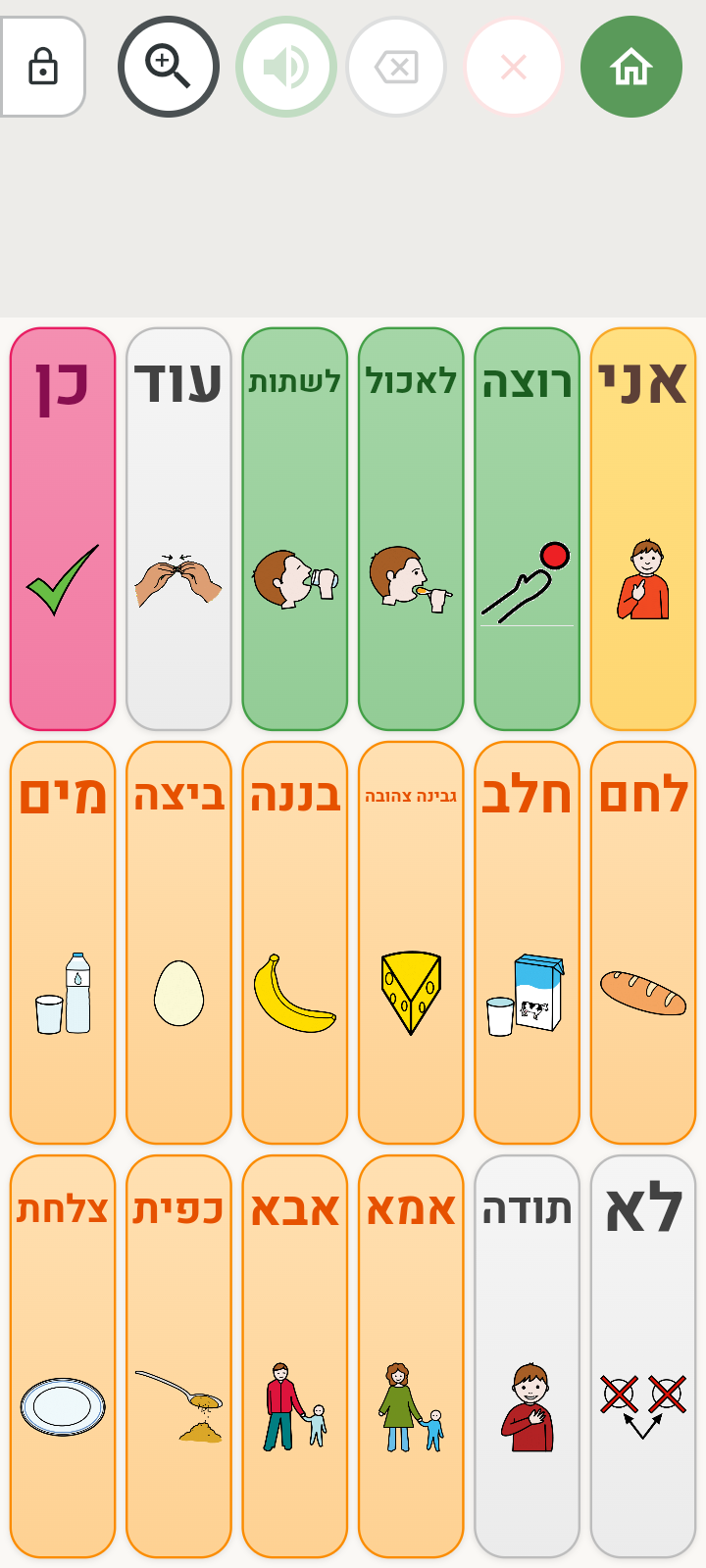
العدسة المكبّرة في الهواتف
في الهاتف، حيث المربعات صغيرة بطبيعتها، يمكن تفعيل وضع العدسة المكبّرة: اضغطوا على زر التكبير (عدسة مكبّرة مع +) في شريط القراءة. تُعرض اللوحة في نافذة مكبّرة تُظهر جزءًا من المربعات بحجم مريح للضغط، والسحب بالإصبع يحرّك النافذة على امتداد اللوحة كلها — تلاشٍ في الأطراف يشير إلى جهة المحتوى الإضافي. ضغطة أخرى على الزر (عدسة مكبّرة مع −) تعيد العرض العادي. يُحفظ الوضع على الجهاز حتى بعد إغلاق التطبيق.
وضع العدسة المكبّرة موجود في الهواتف فقط — في الأجهزة اللوحية والحواسيب المربعات كبيرة بما يكفي أصلًا. ملاءمات حجم إضافية مشروحة في صفحة إمكانية الوصول.