
المشاركة والعمل المشترك
يتيح إيمورلي لأخصائيات وأخصائيي النطق والتواصل، وللمعلمات والمعلمين ولكل مهنية ومهني إنشاء اللوحات وتحريرها للمتعالجات والمتعالجين — وتصل اللوحات مباشرة إلى جهازهم، دون الجلوس أمام الشاشة نفسها.
المشاركة كلها مبنية على عنوان بريد إلكتروني: الطرف المتلقي يضيف عنوان المهني — وانتهى الأمر. لا رموز ولا روابط للمشاركة، ولا يستطيع الوصول إلى اللوحات إلا من حصلوا على صلاحية بشكل صريح.
كيف يعمل ذلك
اتجاه الصلاحية مهم: الطرف المتلقي (العائلة أو المستخدم/ة) هو من يمنح الوصول. لا تستطيع الأخصائية „ضمّ" متعالجين إليها بنفسها — العائلة تضيف عنوان بريدها الإلكتروني في الإعدادات، ومن تلك اللحظة ترى المتعالج/ة في قائمتها وتستطيع إرسال اللوحات.
يحتاج الطرفان إلى حساب إيمورلي — انظروا إنشاء حساب وتسجيل الدخول.
منح صلاحية لمهني أو مهنية
تُنفَّذ هذه الخطوة على جهاز المتعالج/ة:
- افتحوا الإعدادات (زر الإعدادات في الشاشة الرئيسية، في الوضع غير المقفل).
- انتقلوا إلى قسم التحكم عن بُعد.
- أدخلوا عنوان البريد الإلكتروني للمهني أو المهنية وأكّدوا.
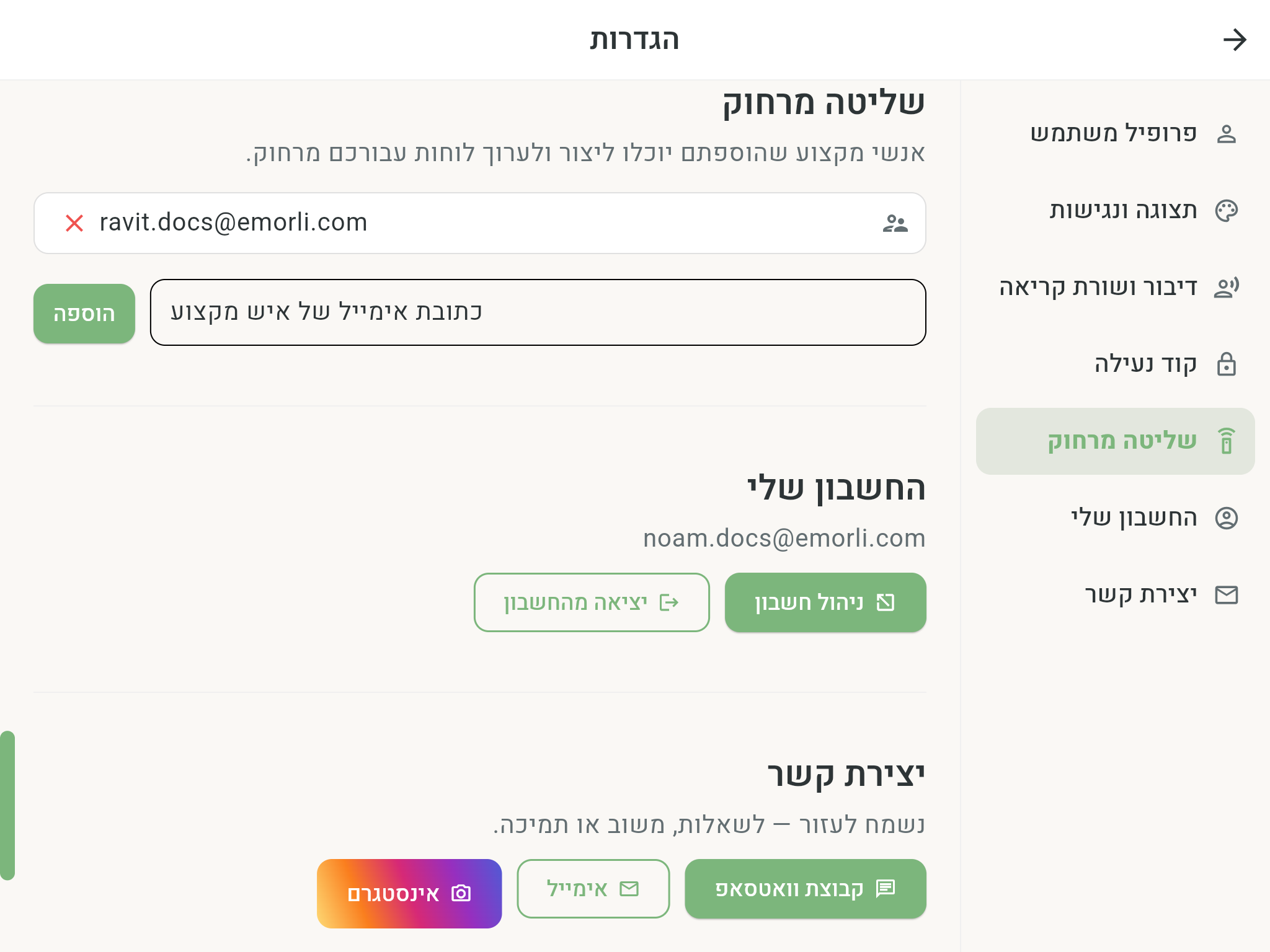
يجب أن يكون العنوان تابعًا لحساب إيمورلي موجود. إذا لم يكن هناك حساب مسجّل بهذا العنوان، ستظهر الرسالة „لا يوجد مستخدم مسجّل بهذا العنوان" — اطلبوا من المهني فتح حساب أولًا.
لإزالة صلاحية، اضغطوا على زر الإزالة بجانب العنوان في القائمة. انتبهوا: إزالة الصلاحية تزيل أيضًا اللوحات التي وصلت من ذلك المهني من الجهاز.
جانب المهنيين: شاشة إدارة المتعالجين
بمجرد أن يمنحكم أحدهم صلاحية، يظهر في شاشتكم الرئيسية زر المتعالجون. تعرض الشاشة كل من منحوكم صلاحية، والضغط على متعالج/ة يفتح بيئة العمل الخاصة به:
- ترون جميع اللوحات التي تديرونها لذلك المتعالج/ة.
- يمكن إنشاء لوحة جديدة — بما في ذلك الإنشاء بالذكاء الاصطناعي — والتحرير والحذف، وكل تغيير يُرسل مباشرة إلى جهاز المتعالج/ة.
- اختاروا إضافة في عنوان مساحة العمل لإنشاء لوحة أو مجلد. الضغط على لوحة يفتح قائمة واحدة للتحرير والنقل والإطار والحذف. اسحبوا لوحة إلى المجلد لنقلها إليه، واسحبوا المجلد لتغيير ترتيبه. تعرض المجلدات معاينات وتفتح داخل الفئة دون إخفاء اللوحات الأخرى، وتتيح إضافة لوحات التحديد المتعدد. التفاصيل في الشاشة الرئيسية. يستطيع المستلمون عرض هذا التنظيم واستخدامه، دون تعديله.
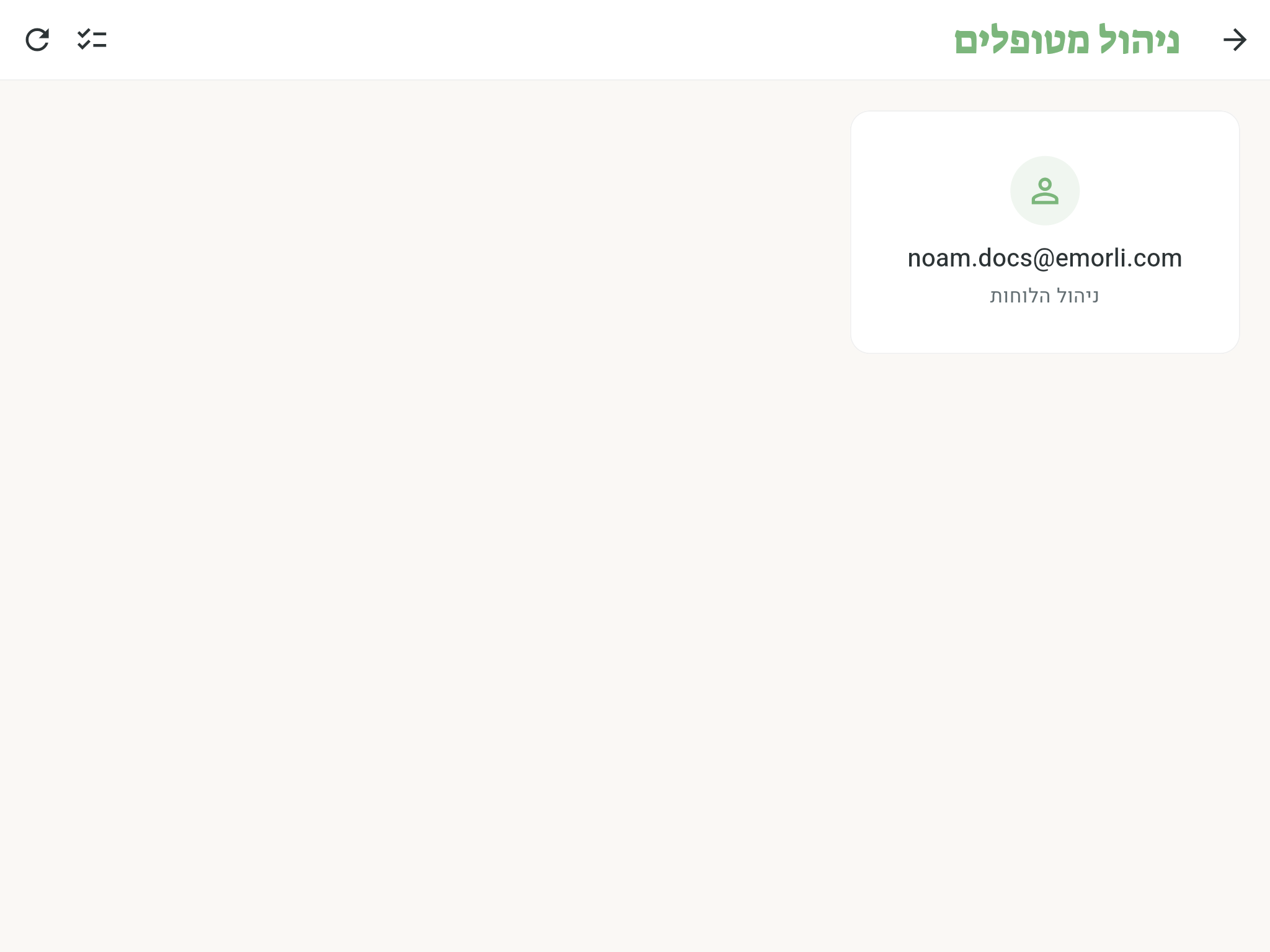
بيئة العمل نفسها متاحة أيضًا من الحاسوب، في البوابة الإلكترونية على العنوان app.emorli.com — مريحة للأخصائيات والأخصائيين الذين يعملون مع عدة متعالجين. ويمكن الوصول إليها أيضًا من الإعدادات، في قسم حسابي.
إرسال لوحات إلى المتعالجين
هناك أربع طرق لإرسال لوحات موجودة لديكم إلى المتعالجات والمتعالجين:
- التحديد المتعدد في الشاشة الرئيسية — ندخل إلى وضع التحديد في الشاشة الرئيسية، ونحدد عدة لوحات ونضغط إرسال إلى المتعالجين.
- قائمة اللوحة — الضغطة المطوّلة على لوحة في الشاشة الرئيسية تفتح قائمة تتضمن إرسال إلى المتعالجين.
- من شاشة إدارة المتعالجين — في وضع اختيار متعالجين نحدد عدة متعالجين معًا ونضغط إضافة لوحات.
- من داخل بيئة العمل — عند إنشاء لوحة لمتعالج/ة نختار نسخ من لوحاتي.
كل إرسال يُنشئ نسخة مستقلة
اللوحة المُرسلة هي نسخة منفصلة على جهاز المتلقي/ة: التغييرات التي ستجرونها لاحقًا على لوحتكم الأصلية لن تنعكس لدى المتعالجين. ولمواصلة تحديث لوحة متعالج/ة مع مرور الوقت، حرّروا النسخة عبر بيئة العمل — فالتغييرات هناك تصل فعلًا مباشرة إلى الجهاز.
تحذير عن تنقّل إلى لوحة لم تُرسل
إذا كان في إحدى اللوحات المُرسلة مربع ينتقل إلى لوحة لم تُشمل في الإرسال، فسيظهر تحذير („انتبهوا: تنقّل لن يعمل") مع قائمة المربعات — فهذا التنقل لن يقود لدى المتلقين إلى أي مكان. يمكن إرسال لوحة الهدف أيضًا، أو تحرير المربع في بيئة العمل.
ماذا يرى المتلقون
تظهر اللوحات المستلمة في أعلى الشاشة الرئيسية، في فئة منفصلة لكل مُرسِل/ة. وهي متاحة للعرض والاستخدام فقط — لا يمكن تحريرها مباشرة، كي يبقى العمل المهني في يد من أرسلها.
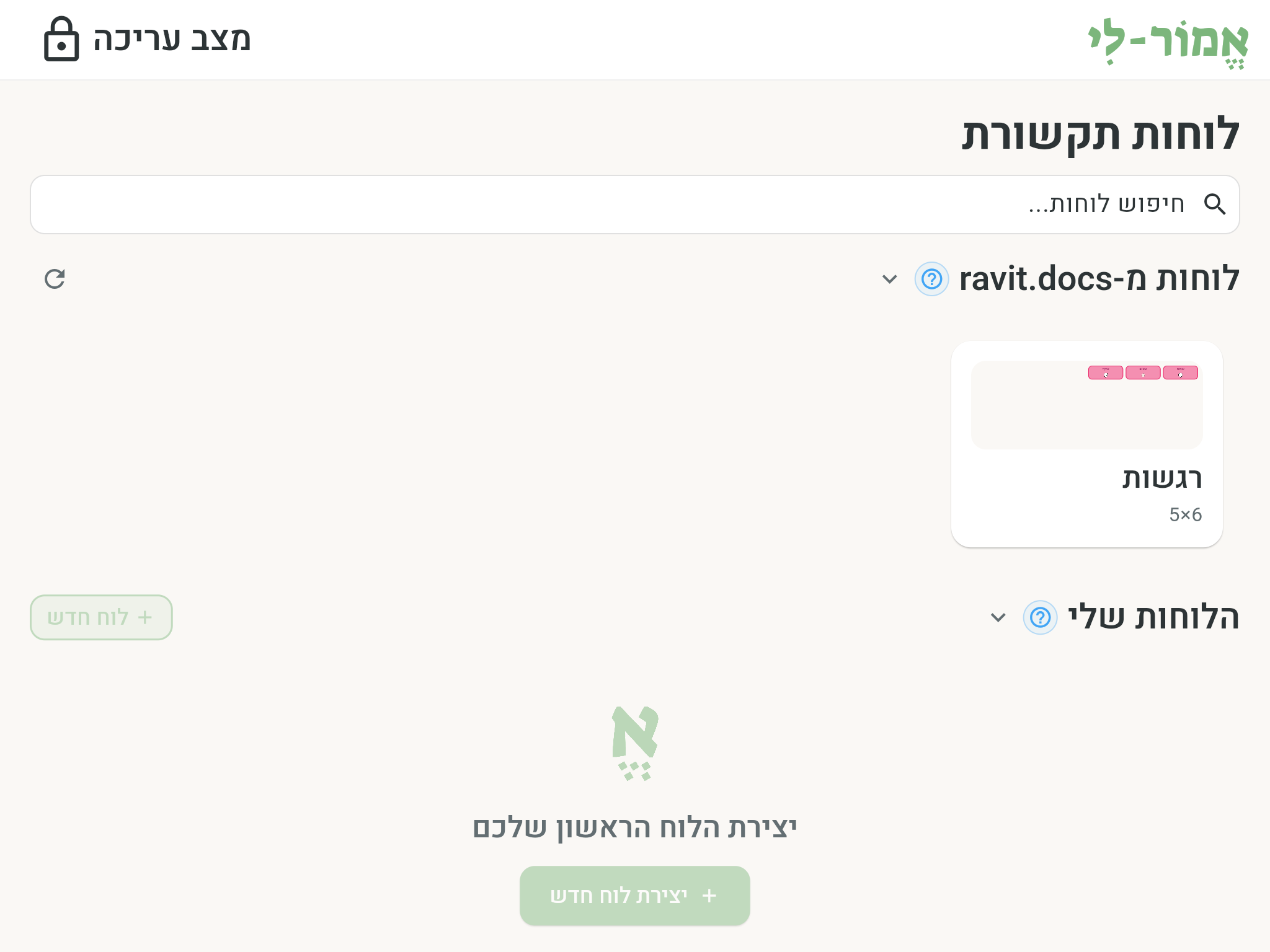
تريدون رغم ذلك نسخة خاصة بكم؟ في وضع التحرير، الضغط على اللوحة واختيار نسخ إلى لوحاتي يُنشئ نسخة مستقلة يمكن تحريرها بحرية. النسخة لن تعود تتحدّث من المُرسِل/ة.