
تحرير لوحة
في وضع التحرير نغيّر محتوى اللوحة: نضيف المربعات وننقلها، ونحرّرها، ونرتّب اللوحة — بل ونطلب من مساعد الذكاء الاصطناعي إجراء التغييرات بدلًا منا.
الدخول إلى وضع التحرير
داخل اللوحة، زر التحرير مقفل لمنع الضغط عليه بالخطأ. اضغطوا عليه ضغطة مطوّلة — استمروا بالضغط حتى يمتلئ الزر — وستدخلون إلى وضع التحرير. إذا عيّنتم رمز قفل، فالضغط على الزر يفتح نافذة الرمز، ولا يتم الدخول إلا بعد إدخال الرمز الصحيح.
ماذا نفعل في وضع التحرير
- الضغط على مربع — تحديده وإظهار إجراءات التحرير وتغيير الحجم. تظهر دوائر تحديد فارغة على المربعات الأخرى. اضغطوا على رمز القلم لفتح محرر المربع وتغيير الكلمة أو الصورة أو الصوت أو اللون أو الشكل والمزيد.
- الضغط على مربع آخر — الانتقال تلقائيًا إلى التحديد المتعدد مع تحديد المربعين.
- الضغط على خانة فارغة — إضافة مربع جديد في المكان نفسه.
- الضغط المطوّل والسحب — نقل مربع إلى موضع آخر في الشبكة.
الحفظ والخروج
جميع التغييرات تُحفظ تلقائيًا أثناء العمل — ولذلك يسمى زر الخروج من وضع التحرير ببساطة حفظ. إذا كنتم تحرّرون لوحة متعالجة أو متعالج عبر بيئة العمل المشتركة، فالضغط على الحفظ يزامن التغييرات فورًا أيضًا؛ وعندما تفشل المزامنة (مثلًا بدون إنترنت) ستظهر رسالة „فشل الحفظ" مع خيارين — إعادة المحاولة أو الخروج دون مزامنة. وحتى عند الخروج دون مزامنة لا يضيع شيء: التغييرات محفوظة على الجهاز وستُزامَن في الفرصة التالية.
التراجع عن الإجراءات (Undo/Redo)
أخطأتم؟ يمكن التراجع — حتى 200 خطوة إلى الوراء في كل لوحة:
- بزرّي السهمين في شريط الأدوات: سهم يتراجع عن الإجراء الأخير، والآخر يعيده.
- أو بالإيماءة: سحب أفقي بإصبعين على اللوحة — يمينًا للتراجع عن الإجراء الأخير، ويسارًا لإعادته.
التحديد المتعدد والتحرير المتعدد
لتغيير عدة مربعات أو حذفها دفعة واحدة، اضغطوا على مربع ثم على مربع آخر. سيُحدّد المربعان وسينتقل شريط الأدوات تلقائيًا إلى وضع التحديد المتعدد. تابعوا تحديد المربعات بالضغط، أو استخدموا تحديد الكل. مع مربعات محددة يمكن:
- تحرير متعدد — تغيير المظهر لجميع المربعات المحددة معًا، مثل اللون أو الشكل.
- حذف — إزالة جميع المربعات المحددة.
- نقل معًا — اضغطوا مطوّلًا على أي مربع محدد ثم اسحبوه. تنتقل جميع المربعات المحددة معًا مع الحفاظ على المسافات بينها، حتى لو لم تكن متجاورة. تنتقل المربعات التي تعترض الطريق إلى أماكن متاحة؛ وإذا لم تتوفر مساحة، لا يحدث النقل. تراجع واحد يعيد النقل بالكامل.
بعد نقل المربعات المحددة معًا تبقى محددة لتتمكّنوا من نقلها مرة أخرى. نقل مربع غير محدد إلى موضع جديد يلغي التحديد السابق. إذا أعدتم مربعًا إلى موضعه الأصلي أو تعذّر وضعه، يبقى التحديد كما كان.
يبدأ الشريط بعدد المربعات المحددة وبجانبه زر تحديد الكل أو إلغاء التحديد. يُجمع زرا تحرير متعدد وحذف في الجانب المقابل، بنفس تصميم وارتفاع بقية أزرار التحرير؛ ويُميّز الحذف باللون الأحمر. اضغطوا على × بجانب العدد لمسح التحديد والخروج من هذا الوضع.
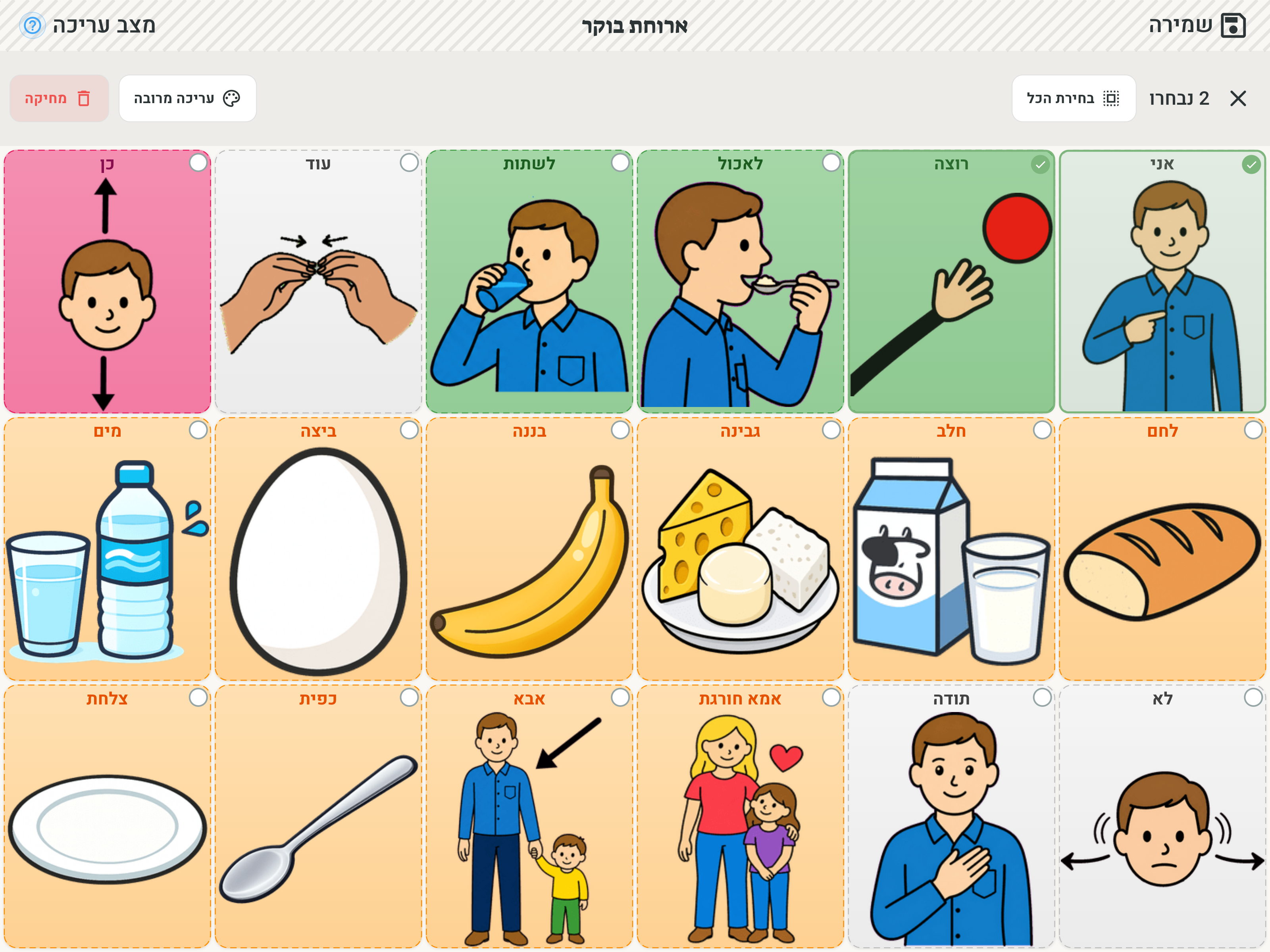
إذا ألغيتم تحديد المربعات حتى بقي مربع واحد فقط، يُغلق وضع التحديد المتعدد تلقائيًا وتعود إجراءات التحرير وتغيير الحجم إلى المربع المتبقي.
إضافة متعددة
عند الحاجة إلى إضافة مربعات كثيرة دفعة واحدة، الإضافة المتعددة توفّر الانتقال من مربع إلى مربع. يفتح الزر مسارًا من ثلاث خطوات:
- اختيار الصور — تُفتح الشاشة على مجموعة من الكلمات الشائعة، والكتابة في حقل البحث تُضيّقها إلى الرموز المطابقة للكلمة. حدّدوا عدة نتائج بالضغط، ويمكن أيضًا من المعرض لاختيار عدة صور خاصة معًا. تُجمع الصور المختارة في شريط أسفل الشاشة وتبقى هناك حتى عند البحث عن كلمة أخرى. الضغط مرة أخرى على صورة مختارة يزيلها.
- إضافة كلمات — قائمة بصف لكل صورة. اكتبوا كلمة، والضغط على «التالي» في لوحة المفاتيح ينتقل تلقائيًا إلى الصف التالي. تتوفر الإكمال التلقائي كما في إنشاء مربع عادي، واختيار كلمة من القائمة يحدد أيضًا نوع الكلمة — وبالتالي لون المربع. الصور المختارة من مكتبة الرموز تصل والكلمة مكتوبة فيها. يمكن ترك الحقل فارغًا — سيُنشأ المربع بالصورة فقط.
- توفير مكان — خطوة تظهر فقط إذا لم تتّسع المربعات الجديدة في اللوحة. عدّاد أحمر يعرض كم مربعًا بلا مكان، ويمكن تكبير اللوحة بمؤشري الصفوف والأعمدة (يبقى المؤشر أحمر ما دام المكان غير كافٍ ويتحول إلى الأخضر فور اتّساع كل شيء) أو تحديد مربعات للإزالة ضمن حذف مربعات موجودة — تُعرض هناك جميع مربعات اللوحة، والضغط على مربع يحدّده للحذف. يمكن الجمع بين الطريقتين — يتحدّث العدّاد أولًا بأول.
الضغط على إضافة ينهي العملية: تُوضع المربعات في الخانات الفارغة حسب ترتيب القراءة. المسار كله — الإضافة والحذف وتكبير اللوحة — يُحتسب إجراءً واحدًا، لذا تراجع واحد يعيد اللوحة إلى حالتها السابقة.
ترتيب اللوحة
الزر ترتيب اللوحة يرتّب اللوحة تلقائيًا: تُجمّع المربعات في كتل حسب فئات كلماتها، في تخطيط نظيف ومتناسق. لم تعجبكم النتيجة؟ الترتيب إجراء اعتيادي — يمكن التراجع عنه بضغطة تراجع واحدة.
مساعد الذكاء الاصطناعي — التحرير في المحادثة
الزر مساعد الذكاء الاصطناعي يفتح محادثة تطلبون فيها التغييرات بكلمات حرّة: „أضيفوا صفًا من المشاعر"، „غيّروا جميع الألوان إلى الأخضر"، „حوّلوا اللوحة إلى موضوع الشتاء". يعرض المساعد الإجراءات التي يقترحها، وأنتم تقررون — الموافقة تنفّذها على اللوحة، والرفض يعيد السؤال „ماذا تودّون أن تفعلوا بدلًا من ذلك؟". وتستمر المحادثة: يمكن طلب تصحيح فوق تصحيح، وكل تغيير نُفّذ يمكن التراجع عنه كالمعتاد. يتطلب مساعد الذكاء الاصطناعي اتصالًا بالإنترنت.
يعرف المساعد أيضًا بقية لوحاتكم، ولذلك يمكن أن تطلبوا منه روابط بين اللوحات: „اربطوا هذا المربع بلوحة الطعام الخاصة بي" سيربط مربعًا موجودًا بلوحة أخرى، و„أنشئوا مجلد مشاعر مع لوحة فرعية" سيبني لوحة جديدة، ويملؤها بالكلمات ويضيف في اللوحة الحالية مربع مجلد يُفتح إليها. عن إجراءات التنقل للمربعات يمكن القراءة بتوسع في صفحة المربعات. ولإنشاء مجموعة لوحات كاملة من الصفر يُفضّل استخدام الإنشاء بالذكاء الاصطناعي.
المزيد في شريط الأدوات
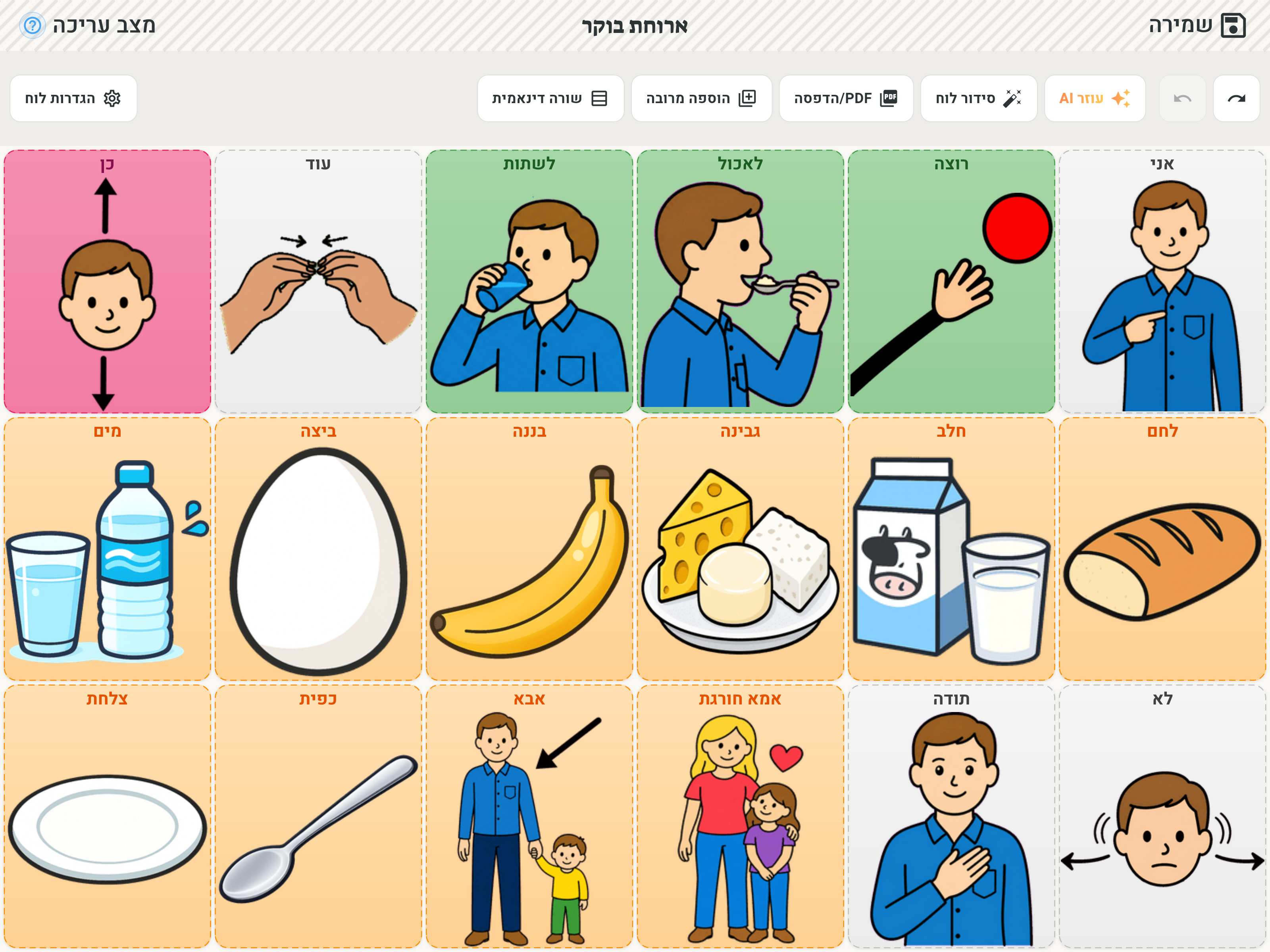
- إضافة متعددة — إضافة عدة مربعات دفعة واحدة، انظروا أعلاه.
- صف ديناميكي — تفعيل الصف الديناميكي في اللوحة وإيقافه.
- إعدادات اللوحة — الاسم، حجم الشبكة، لون الخلفية، شريط القراءة والمزيد: إعدادات اللوحة.
- PDF/طباعة — طباعة اللوحة أو حفظها كملف PDF.
في اللوحات المدمجة التي تأتي مع التطبيق لا يمكن تحرير المربعات — في وضع التحرير الخاص بها يتاح فقط صف ديناميكي و-PDF/طباعة. لتحرير لوحة كهذه بالكامل، انسخوها من الشاشة الرئيسية إلى „لوحاتي" وحرّروا النسخة.