
إمكانية الوصول والتخصيص
تجمع مجموعة العرض وإمكانية الوصول في الإعدادات الملاءمات البصرية للتطبيق كله — من مصدر الصور وحتى ألوان الفئات. جميع الإعدادات هنا تسري على كل اللوحات؛ أما الملاءمات الموضعية للوحة معيّنة أو مربع معيّن فمشروحة في نهاية الصفحة.
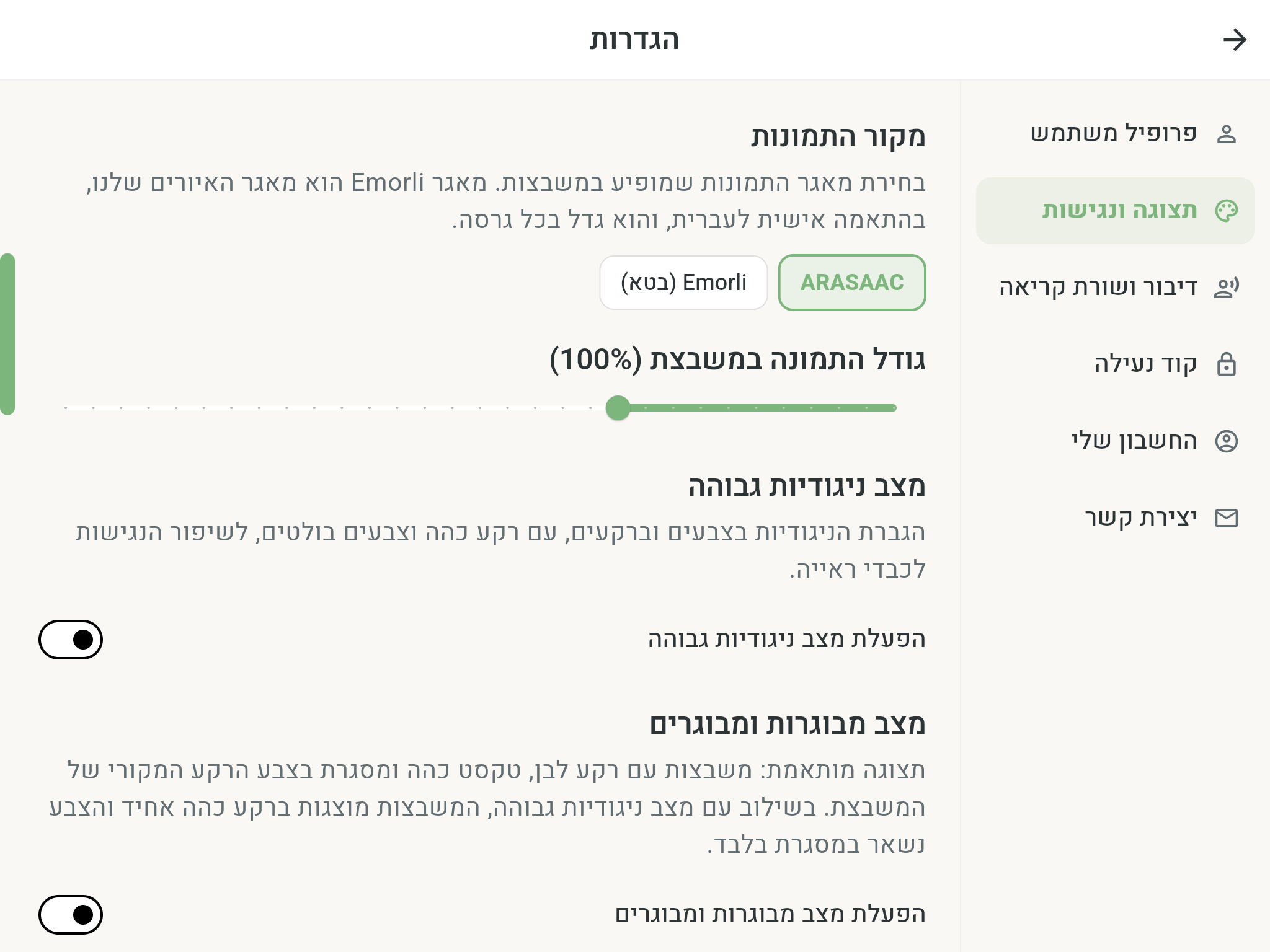
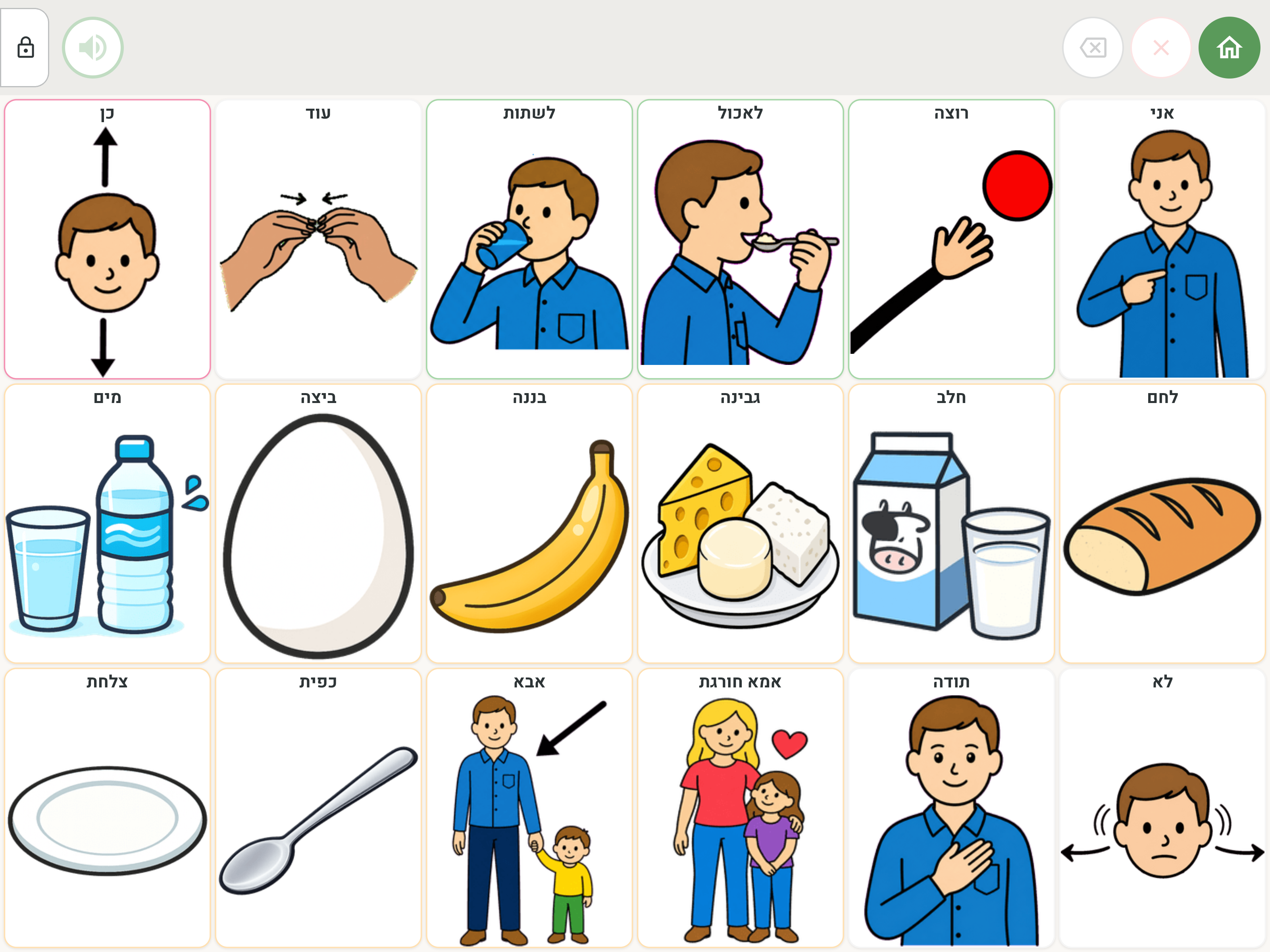
تبدأ معاينة مباشرة لستة مربعات بصور حقيقية مغلقة. لمس إعداد بصري يفتحها تلقائيًا؛ اضغطوا على عنوانها لإظهارها أو إخفائها في أي وقت. تطفو فوق الإعدادات دون تغيير مواقع الأدوات. تتحدث مع حزمة الصور ونمط الأشخاص والجنس وحجم الصور والمسافات والتباين ووضع البالغين وألوان الفئات. يظهر شريطا حجم الصور والمسافات تباعًا، وتظهر التغييرات أثناء التحريك. تتبع الصور تغطية الحزمة المختارة؛ وتظهر الكلمات التي لا تتوفر لها صور كنص، كما في اللوحة.
يوضح مربع حب في المعاينة صورًا واقعية للذكور والإناث وشخصيات خطية وصورة للبالغين حسب التفضيلات.
إمكانية الوصول في الموقع والدليل ومنطقة الحساب
يمكن فتح مركز إمكانية الوصول عبر الزر الدائري الذي يحمل رمز شخص أسفل الصفحة. يظهر اسم الزر عند مرور المؤشر أو التركيز بلوحة المفاتيح، وهو متاح لقارئات الشاشة.
يتيح زر مركز إمكانية الوصول أسفل الموقع والدليل ومنطقة الحساب تكبير النص حتى 200% والتباين العالي وتقليل الحركة وإبراز الروابط وتباعد النص. يعيد إعادة ضبط التفضيلات الإعدادات الافتراضية، مع استمرار احترام تفضيل تقليل الحركة على الجهاز.
تُحفظ التفضيلات في هذا المتصفح لكل موقع على حدة، ولا تغيّر إعدادات التطبيق أو اللوحات. يمكن استخدام تكبير المتصفح أيضًا. يتيح Tab التنقل بين الأدوات ويغلق Escape المركز. تُشغَّل فيديوهات العرض باستخدام أدوات التحكم ولا تبدأ تلقائيًا.
يتوفر رابط لبيان إمكانية الوصول ومعلومات التواصل للإبلاغ عن الصعوبات في المركز وأسفل الصفحة.
يمكن أيضًا اختيار خط بسيط للقراءة وإبراز العناوين. يتضمن المركز تعليمات لوحة المفاتيح ورابطًا مباشرًا للإبلاغ عن صعوبة. في بداية الصفحة، يصل Tab أولًا إلى تجاوز المحتوى ثم إلى مركز إمكانية الوصول. داخل المركز، يتنقل Tab وShift+Tab بين الأدوات، ويغلق Escape المركز ويعيد التركيز إلى زر فتحه.
حزم الصور
حزمة إيمورلي الرسمية مضمّنة في التطبيق ومتاحة دائمًا. في شاشة حزم الصور يمكن اختيارها أو تنزيل حزم مجانية مدعومة للاستخدام الشخصي. تظهر الكلمات التي لا توجد لها صورة مطابقة كنص فقط.
حجم الصورة داخل المربع
يضبط مؤشر حجم الصورة داخل المربع كل الصور معًا، بين 50% و200%. وهو مُضاعِف: يُضرب في حجم الصورة المحدد للمربع، أو في الحجم الافتراضي للوحة إذا لم يكن للمربع تخصيص مستقل. مثلًا، يكبّر 150% صورة بحجم 1× وصورة محددة بحجم 2× بمعامل 1.5.
عند 100% تملأ الصورة أقصى ارتفاع آمن معتاد، إلا إذا حدّها عرض المربع أولًا. القيم الأكبر تقرّب الصورة داخل مساحة صورة ثابتة؛ ولا تحرّك التسمية ولا تسمح للصورة بالتداخل معها. تبقى التسمية دائمًا في أعلى المربع.
المسافة بين المربعات
يتيح شريط المسافة بين المربعات الاختيار من بدون مسافة إلى مسافة واسعة، حتى 600% من المسافة المعتادة. تتغير معاينة مباشرة لستة مربعات أثناء تحريك الشريط. تمثل 100% المسافة المعتادة؛ ويعيد زر إعادة الضبط هذه القيمة.
يُحفظ الاختيار تلقائيًا على هذا الجهاز عند ترك الشريط، ويعمل دون إنترنت. يسري على جميع اللوحات الحالية والجديدة في وضع الاستخدام ووضع التحرير، بما في ذلك الصف الديناميكي. تترك المسافات الأوسع مساحة أقل للمربعات، فتجعلها أصغر. تحدّ اللوحات الكثيفة جدًا من المسافة لإبقاء المربعات ظاهرة. لا تتغير مواقع المربعات ولا عدد الصفوف والأعمدة.
وضع التباين العالي
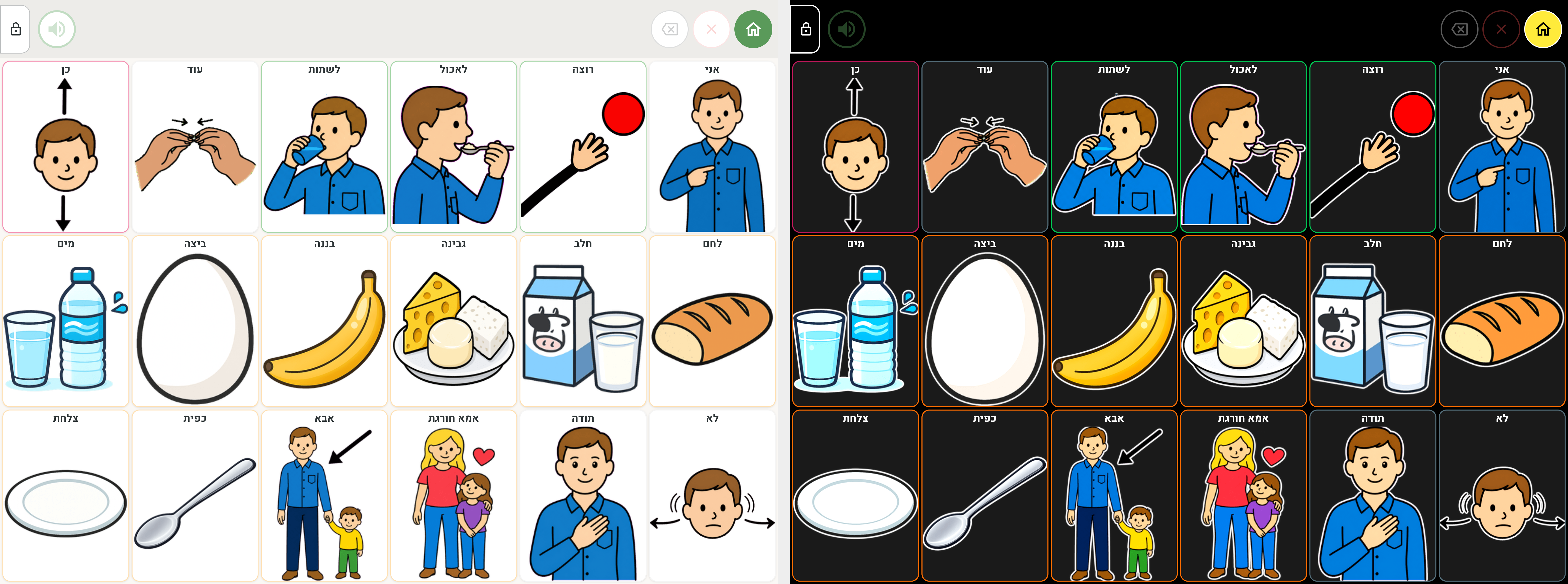
زيادة التباين في التطبيق كله: خلفية داكنة وألوان بارزة. الوضع مخصص لتحسين إمكانية الوصول لضعيفات وضعاف البصر، وخصوصًا للمستخدمات والمستخدمين ذوي ضعف البصر الدماغي (CVI).
وضع البالغين
مظهر ناضج وهادئ للمربعات: خلفية بيضاء، نص داكن، ولون الفئة ينتقل من الخلفية إلى الإطار. مع وضع التباين العالي، تُعرض المربعات على خلفية داكنة موحّدة ويبقى اللون في الإطار فقط.
مع صور إيمورلي، يفضّل هذا الوضع أيضًا صور للبالغين عند الاختيار التلقائي، بما في ذلك اللوحات الحالية. عند عدم توفرها، تُفضّل صور الأشخاص الواقعيين للمفهوم نفسه، ثم الشخصيات الخطية. تبقى الصور المختارة صراحةً ثابتة. إيقاف الوضع يعيد تفضيل نمط الصور السابق. راجعوا حزم الصور لتفاصيل النمط والجنس.
تخصيص ألوان الفئات
يظهر قسم ألوان الفئات مغلقًا في البداية للحفاظ على شاشة إعدادات مرتبة. اضغطوا على القسم لإظهار أدوات الألوان. لكل فئة لغوية (اسم، فعل، صفة، شخص، شعور، كلمات أساسية) يمكن تغيير لون الخلفية والإطار والنص — والعودة إلى الألوان الافتراضية بضغطة إعادة تعيين. يسري التخصيص على جميع اللوحات. عن ألوان الفئات ومعناها — في صفحة تصميم المربع.
النطق وشريط القراءة
ثلاث ملاءمات إضافية توجد في مجموعة النطق وشريط القراءة في الإعدادات:
- سرعة النطق — سرعة القراءة بصوت عالٍ. السرعة الافتراضية هي 100%، والنطاق من 50% إلى 300%.
- حجم أزرار شريط القراءة — أزرار أكبر لمن يحتاجون إلى أهداف ضغط سخيّة.
- منع التكرار المتتالي — الضغط المتكرر على الكلمة نفسها لن يضيفها مرة أخرى إلى شريط القراءة.
العدسة المكبّرة في الهواتف
في الهواتف، حيث المربعات صغيرة بطبيعتها، يكبّر زر العدسة المكبّرة الموجود في شريط القراءة اللوحةَ ويعرض نافذة تُظهر جزءًا من المربعات في كل لحظة — وتمرّرون للوصول إلى البقية. يبقى التكبير مفعّلًا في جميع الشاشات حتى إيقافه، ويُحفظ لكل جهاز على حدة.
ملاءمات للوحة معيّنة أو مربع معيّن
الإعدادات في هذه الصفحة تسري على التطبيق بأكمله. إضافة إلى ذلك:
- لكل لوحة إعداداتها الخاصة — عدد الصفوف والأعمدة، حجم النص والصورة والمزيد — في إعدادات اللوحة.
- لكل مربع يمكن تخصيص حجم النص والصورة والألوان والعرض في تصميم المربع. تؤدي إعادة تعيين حجم صورة المربع إلى وراثة حجم اللوحة من جديد.