
صورة المربع
يمكن اختيار صورة لكل مربع تظهر فوق الكلمة. في محرر المربع (طريقة الوصول إليه مشروحة في تحرير مربع)، في تبويب المحتوى، يوجد قسم الصورة — صفّ أوضاع مع اسم تحت كل رمز: رموز، إنترنت، رفع، فيديو وبدون.
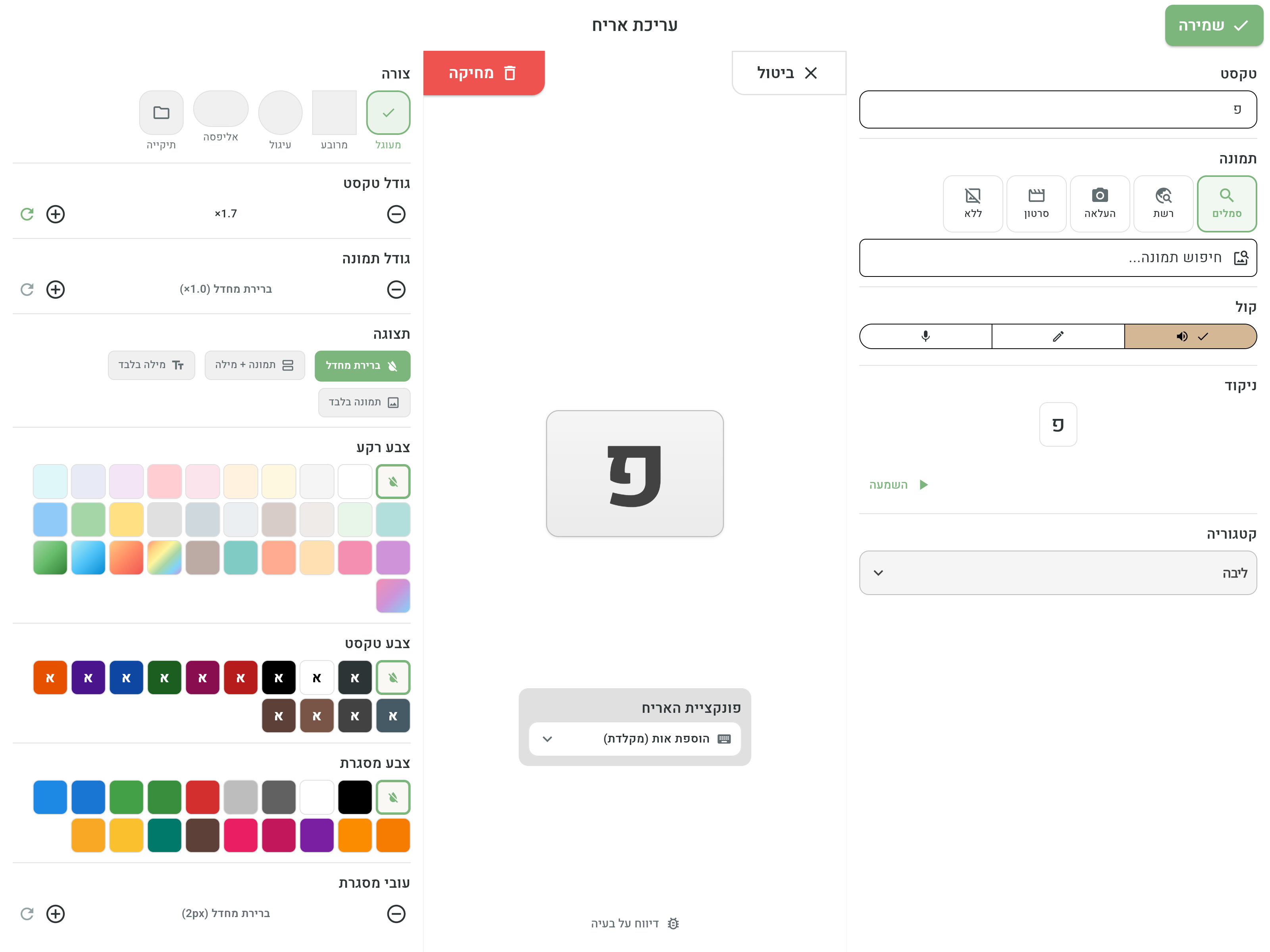
البحث في الرموز المدمجة
هذا هو الوضع الاعتيادي، وهو يعمل من تلقاء نفسه: أثناء كتابة الكلمة، يعثر التطبيق تلقائيًا على رمز مناسب من مكتبة الرموز المدمجة. في معظم الحالات لا حاجة لفعل أي شيء — تكتبون «تفاحة» وتحصلون على تفاحة.
عندما لا يحتوي مربع قديم على صورة شخصية محفوظة، يعود المحرر إلى وضع الرموز. في الاختيار التلقائي، يؤدي اختيار كلمة أخرى من الإكمال التلقائي إلى إرفاق رمزها أيضًا. يبقى الرسم المختار صراحةً ثابتًا عند إعادة فتح المحرر.
تريدون رمزًا آخر من المكتبة؟ اكتبوا كلمة بحث في حقل البحث عن صورة... واختاروا من النتائج. عندما تحتوي المكتبة على عدة رموز للكلمة المطابقة تمامًا، تظهر جميعها أولًا لاختيار الرسم الأنسب، ثم تظهر النتائج المشابهة. هكذا يمكن مثلًا ربط كلمة «وجبة» برمز حساء تحديدًا.
حزمة إيمورلي الرسمية مضمّنة في التطبيق، ويمكن تنزيل حزم مجانية مدعومة إضافية للاستخدام الشخصي. اختاروا بينها في شاشة حزم الصور؛ ويؤثر الاختيار على جميع اللوحات دفعة واحدة. تتبع كل الحزم قواعد الحجم نفسها، وتُقصّ رموز إيمورلي بإحكام لتجنب الهوامش غير الضرورية.
تتبع صور إيمورلي التلقائية تفضيل الأشخاص الواقعيين أو الشخصيات الخطية والجنس، بما في ذلك اللوحات الحالية. اختيار رسم محدد من نتائج بحث الصور يثبّته عند تغيير التفضيل. للعودة إلى الاختيار التلقائي، استخدموا زر إعادة الضبط بجانب الصورة. تبقى جميع البدائل متاحة في البحث.
الرموز المدمجة محفوظة داخل التطبيق، ولذلك يعمل البحث فيها حتى دون اتصال بالإنترنت.
البحث في الإنترنت
عندما لا يوجد رمز مناسب في المكتبة المدمجة — مثلًا لشخصية معروفة أو علامة تجارية أو غرض محدد جدًا — يمكن البحث عن صورة في الإنترنت (من موقع الصور Pixabay):
- في قسم الصورة، انتقلوا إلى وضع البحث في الإنترنت (رمز الكرة الأرضية).
- يُملأ حقل البحث تلقائيًا بكلمة المربع — ويمكن أيضًا كتابة كلمة أخرى. تكتبون بالعبرية، ويترجم التطبيق البحث خلف الكواليس (تُعرض الكلمة كما بُحث عنها فوق النتائج).
- اختاروا بين رسوم — رسومات تنسجم جيدًا مع بقية رموز اللوحة — وصور فوتوغرافية للغرض الحقيقي.
- اضغطوا على الصورة المطلوبة، فتدخل إلى المربع فورًا. لنتائج إضافية اضغطوا على المزيد من النتائج.
خلافًا للرموز المدمجة، يتطلب البحث في الإنترنت اتصالًا بالشبكة. الصورة التي اختيرت لمربع تُحفظ وتستمر في الظهور حتى دون اتصال.
صورة شخصية
أحيانًا لا بديل عن صورة حقيقية — وجه الجدة، اللعبة المفضلة أو الصف في المدرسة:
- المعرض — اختيار صورة موجودة أصلًا على الجهاز.
- كاميرا — التقاط صورة جديدة في اللحظة نفسها.
- صور سابقة — كل صورة شخصية استُخدمت سابقًا في أي مربع تُحفظ في مكتبة شخصية، فيمكن استخدامها مجددًا في مربعات أخرى دون البحث عنها من جديد في المعرض.
صوركم الشخصية تُزامَن إلى بقية أجهزتكم، فالمربع الذي صُوّرت صورته بالهاتف سيبدو تمامًا كما هو على الجهاز اللوحي أيضًا.
فيديو متحرك
لبعض الكلمات — خاصةً الأفعال مثل «الركض»، «الأكل» أو «النوم» — يوجد مقطع متحرك قصير يوضّح الفعل أفضل من صورة ثابتة:
- في قسم الصورة، انتقلوا إلى وضع فيديو.
- اكتبوا كلمة في حقل البحث عن فيديو... واختاروا مقطعًا من القائمة. يُشغَّل المقطع فورًا في معاينة المربع في المحرر.
تظهر الشخصيات بدون خلفية وتندمج مع لون المربع مثل أي رمز (المقاطع ذات المشهد الكامل — مسبح، حمّام — تحتفظ بمشهدها). بعد الاختيار يظهر إعدادان:
- التشغيل في اللوحة — «عند الضغط» (الافتراضي، الزر الأول): يُشغَّل المقطع مرة واحدة مع كل ضغطة على المربع، مع النطق، ثم يعود إلى صورة ثابتة؛ «تكرار» خيار بديل يُشغِّل المقطع باستمرار.
- في شريط القراءة — ماذا يحدث عندما تدخل الكلمة إلى شريط القراءة: «عند الإضافة» (الافتراضي) يشغّل المقطع مرة واحدة لحظة الإضافة؛ «تكرار» يواصل تشغيله ما دامت الكلمة في الشريط؛ «صورة ثابتة» يعرض الصورة الثابتة فقط.
المقاطع محفوظة داخل التطبيق — مثل الرموز المدمجة تعمل بدون اتصال بالإنترنت، وفي كل مكان آخر (معاينات اللوحات، الطباعة) تظهر صورة ثابتة هادئة. المكتبة ما زالت صغيرة وتكبر مع كل إصدار.
إذا كان إعداد تقليل الحركة مفعّلًا في الجهاز، تعرض المربعات صورة ثابتة بدلًا من المقاطع.
بدون صورة
اختيار بدون يعرض المربع بالكلمة فقط — مفيد لكلمات الربط («لِـ»، «أيضًا») أو للوحات نصية للقارئات والقراء المتمكنين. يمكن الوصول إلى نتيجة مشابهة أيضًا عبر إعداد عرض المربع — انظروا تصميم المربع.
مربع بصورة فقط
الاتجاه المعاكس ممكن أيضًا: مربع يعرض صورة بلا كلمة. تُنشأ هذه المربعات بترك حقل الكلمة فارغًا في الإضافة المتعددة — مفيد لصور أفراد العائلة أو أغراض لم تعد كلمتها ذات صلة بعد. يعمل هذا المربع كأي مربع آخر: يمكن نقله وتصميمه وإضافة كلمة إليه في أي وقت عبر محرّر المربع.
العودة إلى الرمز التلقائي
بعد اختيار صورة يدويًا — من المكتبة أو الإنترنت أو المعرض — يظهر بجانب الصورة الحالية زر تحديث («العودة إلى الصورة المطابقة للنص»). الضغط عليه يعيد المطابقة التلقائية وفق الكلمة المكتوبة.