
תמונת האריח
לכל אריח אפשר לבחור תמונה שמופיעה מעל המילה. בעורך האריח (מסבירים איך מגיעים אליו בעריכת אריח), בלשונית תוכן, נמצא סעיף תמונה — ובו שורת מצבים עם שם מתחת לכל סמל: סמלים, רשת, העלאה, סרטון וללא.
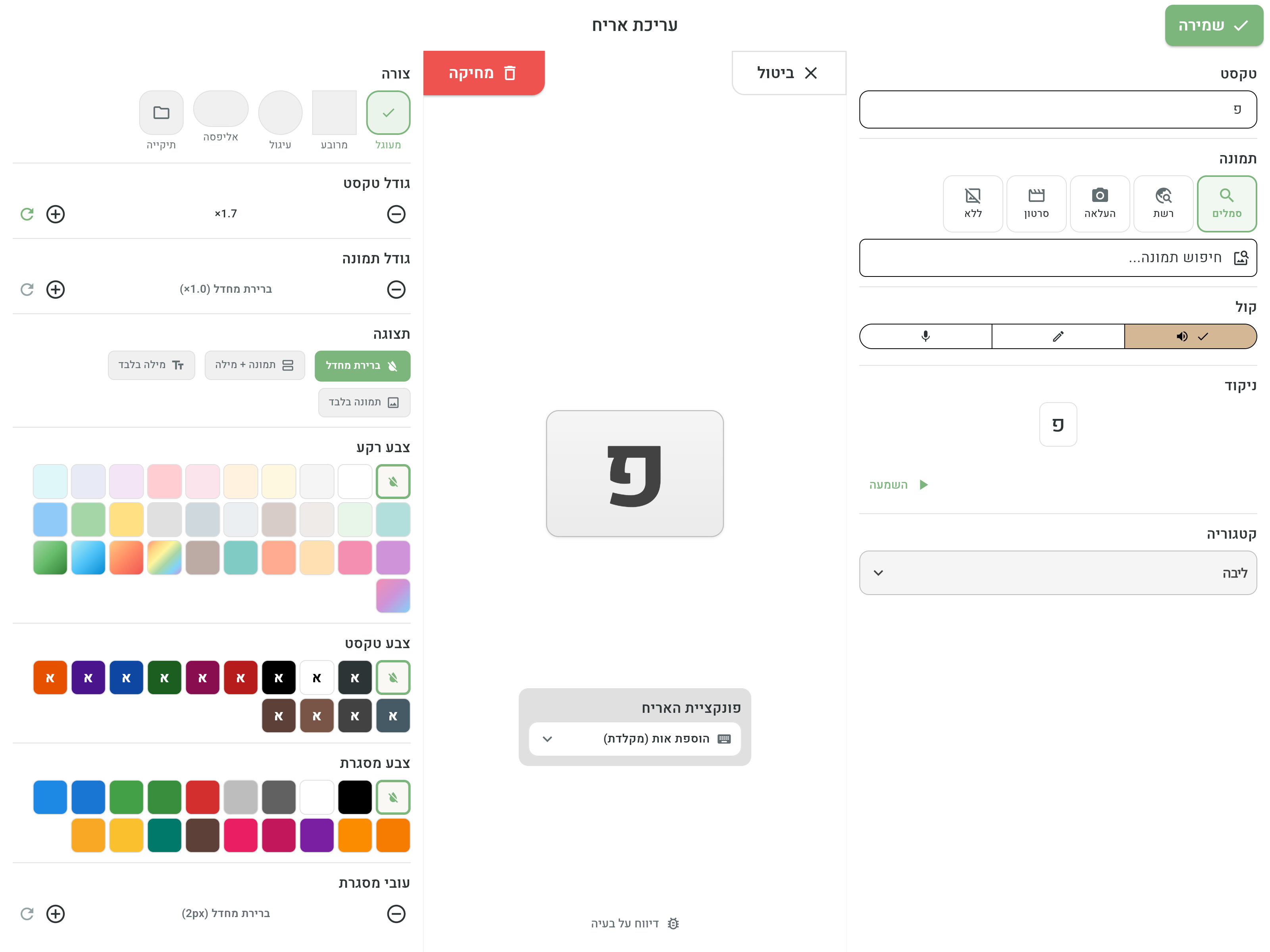
חיפוש בסמלים המובנים
זהו המצב הרגיל, והוא עובד לבד: בזמן הקלדת המילה בעברית, האפליקציה מאתרת אוטומטית סמל מתאים ממאגר הסמלים המובנה. ברוב המקרים לא צריך לעשות כלום — כותבים „תפוח" ומקבלים תפוח.
בפתיחת אריח ישן שאין בו תמונה אישית שמורה, העורך חוזר למצב סמלים. בבחירה אוטומטית, בחירת מילה אחרת מההשלמה האוטומטית מצרפת גם את הסמל שלה. ציור שנבחר במפורש נשאר קבוע גם לאחר פתיחה מחדש.
רוצים סמל אחר מהמאגר? הקלידו מילת חיפוש בשדה חיפוש תמונה... ובחרו מתוך התוצאות. כשיש במאגר כמה סמלים למילה המדויקת, כולם מופיעים ראשונים כדי שאפשר יהיה לבחור את האיור המתאים; אחריהם מופיעות תוצאות דומות. כך אפשר, למשל, להצמיד למילה „ארוחה" דווקא סמל של מרק.
מאגר אמורלי הרשמי כלול באפליקציה, ואפשר להוריד מאגרים חינמיים נתמכים נוספים לשימוש אישי. בוחרים ביניהם במסך מאגרי תמונות, והבחירה משפיעה על כל הלוחות בבת אחת. לכל המאגרים אותם כללי גודל; תמונות אמורלי נחתכות בצמוד לתוכן כדי להימנע משוליים מיותרים.
בחירה אוטומטית ממאגר אמורלי מתחשבת בהעדפת אנשים ריאליסטיים או דמויות קו ובמגדר, גם בלוחות קיימים. בחירת ציור מסוים מתוצאות החיפוש מקבעת אותו מול שינוי ההעדפה. לחזרה לבחירה אוטומטית, השתמשו בכפתור האיפוס לצד התמונה. כל החלופות נשארות זמינות בחיפוש.
הסמלים המובנים שמורים בתוך האפליקציה, ולכן החיפוש בהם עובד גם בלי חיבור לאינטרנט.
חיפוש ברשת
כשאין סמל מתאים במאגר המובנה — למשל לדמות מוכרת, למותג או לחפץ מאוד ספציפי — אפשר לחפש תמונה ברשת (מאתר התמונות Pixabay):
- בסעיף התמונה, עברו למצב חיפוש ברשת (סמל הגלובוס).
- שדה החיפוש מתמלא אוטומטית במילה של האריח — אפשר גם להקליד מילה אחרת. מקלידים בעברית, והאפליקציה מתרגמת את החיפוש מאחורי הקלעים (המילה כפי שחופשה מוצגת מעל התוצאות).
- בחרו בין איורים — ציורים שמשתלבים יפה עם שאר הסמלים בלוח — לבין תצלומים של החפץ האמיתי.
- לחצו על התמונה הרצויה, והיא נכנסת לאריח מיד. לתוצאות נוספות לחצו על עוד תוצאות.
בניגוד לסמלים המובנים, חיפוש ברשת דורש חיבור לאינטרנט. תמונה שכבר נבחרה לאריח נשמרת וממשיכה להופיע גם בלי חיבור.
תמונה אישית
לפעמים אין תחליף לתמונה אמיתית — הפנים של סבתא, הצעצוע האהוב או הכיתה בבית הספר:
- גלריה — בחירת תמונה שכבר נמצאת במכשיר.
- מצלמה — צילום חדש בו במקום.
- תמונות קודמות — כל תמונה אישית ששימשה בעבר באריח כלשהו נשמרת במאגר אישי, כך שאפשר להשתמש בה שוב באריחים אחרים בלי לחפש אותה מחדש בגלריה.
התמונות האישיות שלכם מסתנכרנות לשאר המכשירים שלכם, כך שאריח עם תמונה שצולמה בטלפון ייראה בדיוק אותו הדבר גם בטאבלט.
סרטון מונפש
לחלק מהמילים — בעיקר פעולות כמו „לרוץ", „לאכול" או „לישון" — קיים סרטון מונפש קצר שממחיש את הפעולה טוב יותר מתמונה קבועה:
- בסעיף התמונה, עברו למצב סרטון.
- הקלידו מילה בשדה חיפוש סרטון... ובחרו סרטון מהרשימה. הסרטון מתנגן מיד בתצוגת האריח שבעורך.
הדמויות מופיעות ללא רקע ומשתלבות בצבע האריח כמו כל סמל (סרטונים עם סצנה שלמה — בריכה, חדר אמבטיה — שומרים על הסצנה שלהם). אחרי הבחירה מופיעות שתי הגדרות:
- הפעלה בלוח — „בלחיצה" (ברירת המחדל, הכפתור הראשון): הסרטון מתנגן פעם אחת בכל לחיצה על האריח, יחד עם ההשמעה, ואז חוזר לתמונת מנוחה; „בלולאה" היא אפשרות חלופית שבה הסרטון מתנגן שוב ושוב כל הזמן.
- בשורת הקריאה — מה קורה כשהמילה נכנסת לשורת הקריאה: „בהוספה" (ברירת המחדל) מנגן את הסרטון פעם אחת ברגע ההוספה; „בלולאה" ממשיך לנגן אותו כל עוד המילה בשורה; „תמונה קבועה" מציג תמונת מנוחה בלבד.
הסרטונים שמורים בתוך האפליקציה — כמו הסמלים המובנים, הם עובדים גם בלי חיבור לאינטרנט, ובכל מקום אחר (תצוגות מקדימות של לוחות, הדפסה) מופיעה תמונת מנוחה שקטה. המאגר עוד קטן וגדל בכל גרסה.
אם במכשיר מופעלת הגדרת נגישות של הפחתת תנועה, האריחים יציגו תמונה קבועה במקום הסרטונים.
ללא תמונה
בחירה בללא מציגה את האריח עם המילה בלבד — שימושי למילות קישור („של", „גם") או ללוחות טקסטואליים לקוראים מיומנים. אפשר להשיג אפקט דומה גם דרך הגדרת התצוגה של האריח — ראו עיצוב האריח.
אריח עם תמונה בלבד
יש גם הכיוון ההפוך: אריח שמציג תמונה ללא מילה. כך נוצרים אריחים כשמשאירים שדה מילה ריק בהוספה מרובה — שימושי לתמונות של בני משפחה או חפצים שהמילה שלהם עדיין לא רלוונטית. אריח כזה עובד רגיל: אפשר להזיז אותו, לעצב אותו ולהוסיף לו מילה בכל רגע דרך עורך האריח.
חזרה לסמל האוטומטי
אחרי שנבחרה תמונה ידנית — מהמאגר, מהרשת או מהגלריה — מופיע ליד התמונה הנוכחית כפתור רענון („חזרה לתמונה מטקסט"). לחיצה עליו מחזירה את ההתאמה האוטומטית לפי המילה הכתובה.