
הורדה והתקנה
אמור־לי פועלת על iPad ו-iPhone, על טאבלטים וטלפונים של אנדרואיד, ועל מחשבי Windows ו-Mac. אפשר להתקין אותה על כמה מכשירים — הלוחות שלכם מסתנכרנים אוטומטית בין כולם. בעמוד הזה מוסבר איך מתקינים בכל מכשיר, ומה עושים אם מופיעה אזהרת אבטחה בדרך.
בעמוד ההורדה באתר, emorli.com/download, אין צורך לחפש: ההורדה שמתאימה למכשיר שממנו נכנסתם מופיעה ככפתור גדול במרכז המסך. ההורדות לשאר המכשירים מופיעות מתחתיה בשורה קטנה, למי שמוריד עבור מכשיר אחר.
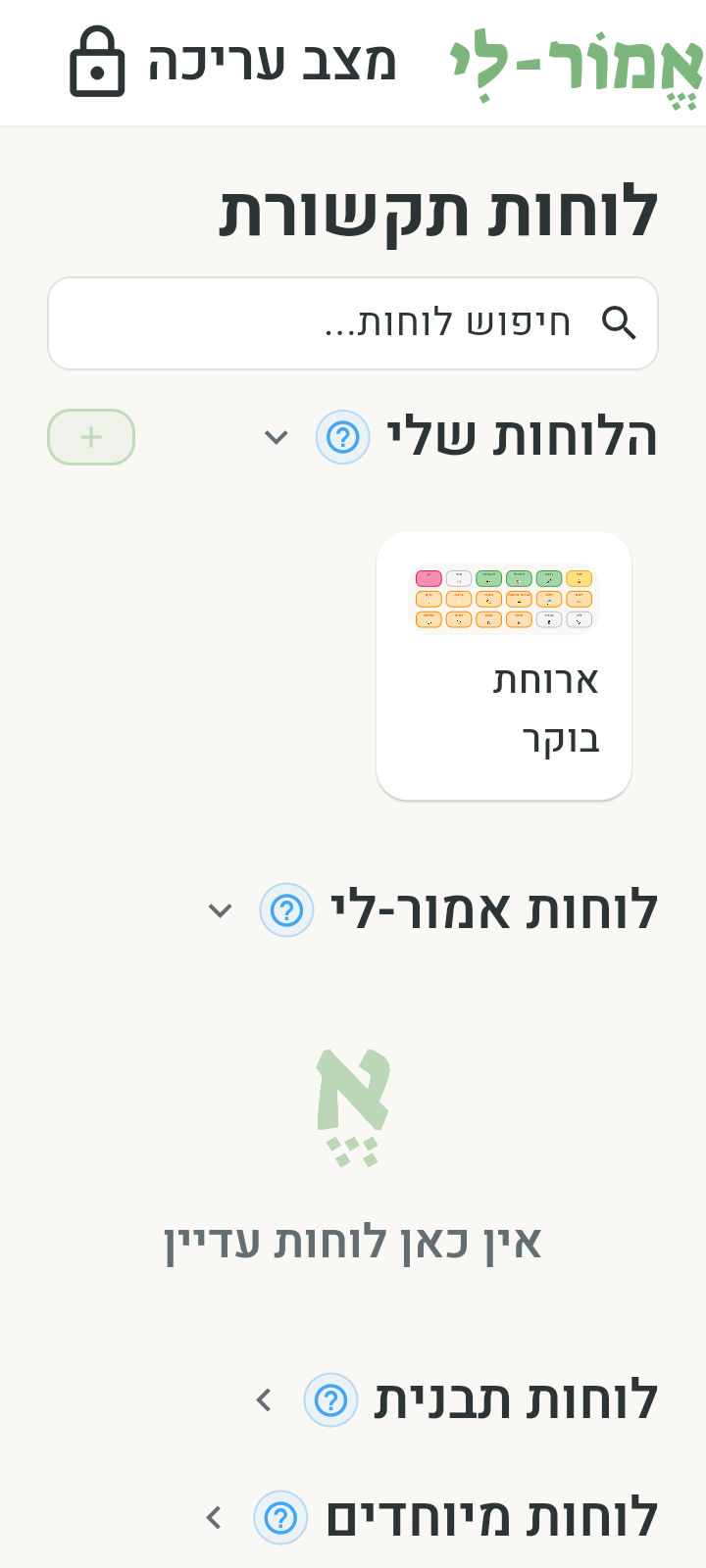
אחרי ההתקנה, הצעד הבא הוא פתיחת חשבון והתחברות — ומשם ממשיכים בהתחלה מהירה עד ללוח הראשון.
iPad ו-iPhone
הורידו את האפליקציה מ-App Store — כמו כל אפליקציה אחרת. בסיום ההתקנה פתחו אותה, וזהו.
טאבלטים וטלפונים של אנדרואיד
הורידו את האפליקציה מ-Google Play — כמו כל אפליקציה אחרת. בסיום ההתקנה פתחו אותה, וזהו.
מחשבי Windows
- הורידו את קובץ ההתקנה: emorli.com/downloads/windows.
- הריצו את הקובץ שהורד.
- ייתכן ש-Windows יציג אזהרת אבטחה (SmartScreen). במקרה כזה לחצו על מידע נוסף ואז על הפעלה בכל זאת.
- עקבו אחרי שלבי ההתקנה — בסיום האפליקציה תופיע בתפריט התחל.
מחשבי Mac
- הורידו את קובץ ה-DMG: emorli.com/downloads/macos.
- פתחו את הקובץ וגררו את „אמור לי" לתיקיית Applications.
- בהפעלה הראשונה ייתכן שהמחשב יסרב לפתוח את האפליקציה. במקרה כזה לחצו עליה לחיצה ימנית (או לחיצה עם Control) ובחרו פתיחה — מהפעם הזו והלאה היא תיפתח רגיל.
בדפדפן, בלי התקנה
לאמור־לי יש גם כתובות שעובדות ישירות מהדפדפן, מכל מחשב:
- dashboard.emorli.com — לוח הבקרה של החשבון: פרטי החשבון, הרישיון והמכשירים שלכם. מתוך האפליקציה הוא נפתח כבר מחובר, דרך ההגדרות.
- app.emorli.com — פורטל ניהול מרחוק לאנשי מקצוע: יצירה ועריכה של לוחות עבור מטופלות ומטופלים, ישירות מהדפדפן. עוד על זה בשיתוף ועבודה משותפת.
עדכוני גרסה
- כשיש גרסה חדשה, מופיעה במסך הבית הודעה יש גרסה חדשה זמינה עם כפתור עדכון שפותח את מקום ההורדה המתאים למכשיר. אפשר לסגור את ההודעה ולעדכן אחר כך.
- אם הגרסה המותקנת ישנה מדי, האפליקציה מציגה מסך נדרש עדכון עם ההסבר „הגרסה המותקנת אינה נתמכת עוד" וכפתור התקנת הגרסה החדשה. במקרה כזה צריך לעדכן כדי להמשיך להשתמש.
- ב-iPad, ב-iPhone ובאנדרואיד העדכון מגיע מהחנות, כמו בכל אפליקציה. במחשבי Windows ו-Mac אין חנות, ולכן עדכון הוא הורדה של קובץ ההתקנה החדש והתקנה שלו על הגרסה הקיימת — בדיוק כמו בהתקנה הראשונה שלמעלה. הלוחות, ההגדרות והחשבון נשמרים.
התקנתם? מעולה. עכשיו פתחו חשבון והתחברו — או חזרו להתחלה מהירה למסלול המלא עד ללוח הראשון.