
נגישות והתאמה אישית
קבוצת תצוגה ונגישות בהגדרות מרכזת את ההתאמות החזותיות של האפליקציה כולה — ממקור התמונות ועד צבעי הקטגוריות. כל ההגדרות כאן חלות על כל הלוחות; התאמות נקודתיות ללוח מסוים או לאריח מסוים מוסברות בסוף העמוד.
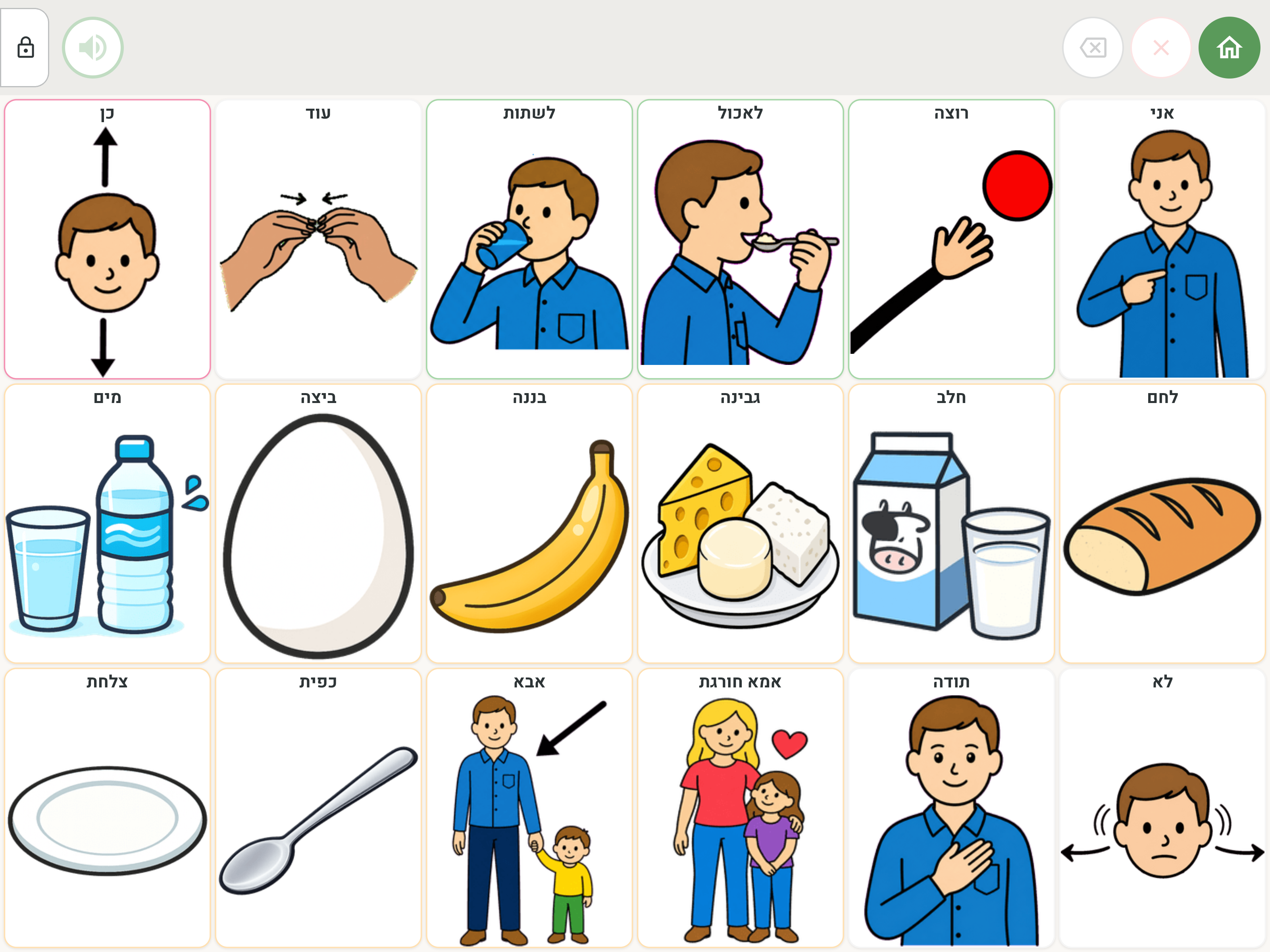
תצוגה מקדימה חיה עם שישה אריחים ותמונות אמיתיות מתחילה סגורה. נגיעה באפשרות עיצוב פותחת אותה אוטומטית; לחיצה על כותרת החלונית מאפשרת פתיחה או הסתרה בכל רגע. היא צפה מעל ההגדרות בלי לשנות את מיקומי הפקדים. התצוגה מתעדכנת עם שינוי מאגר התמונות, סגנון הדמויות והמגדר, גודל התמונות, הרווחים, ניגודיות, תמונות מבוגרים וצבעי הקטגוריות. מחווני גודל התמונה והרווח מופיעים זה אחר זה, והשינוי מוצג כבר בזמן הגרירה. התצוגה משתמשת בתמונות הזמינות במאגר שנבחר; מילה ללא תמונה מוצגת כטקסט כמו בלוח.
האריח אהבה בתצוגה המקדימה מדגים תמונות ריאליסטיות בזכר ובנקבה, דמויות קו ותמונת מבוגרים בהתאם לבחירה.
נגישות באתר, במדריך ובאזור האישי
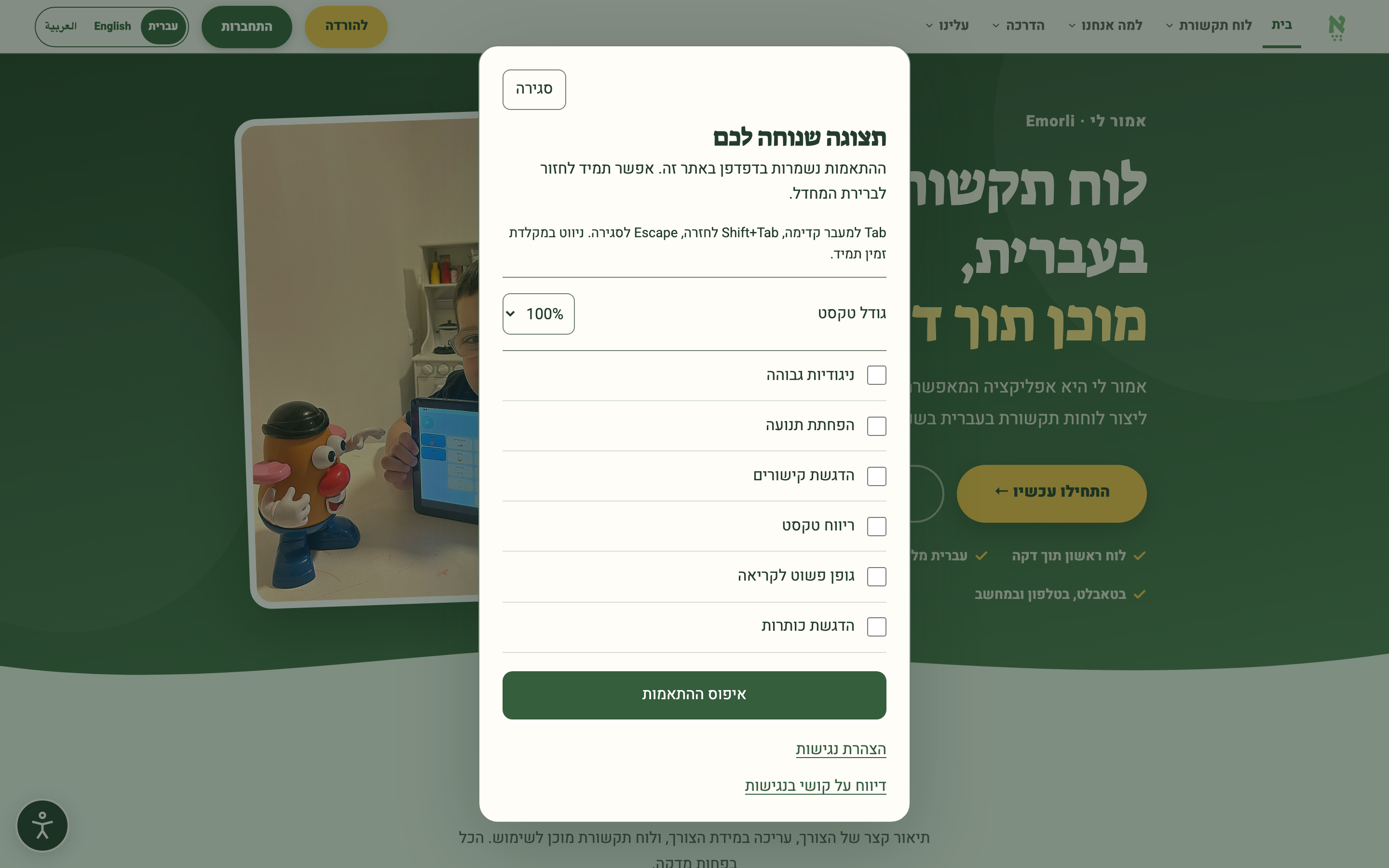
מרכז הנגישות נפתח באמצעות כפתור עגול עם סמל אדם בתחתית העמוד. שם הכפתור מופיע במעבר עכבר או במיקוד מקלדת, ומוקרא בקוראי מסך.
כפתור מרכז נגישות בתחתית האתר, המדריך והאזור האישי מאפשר הגדלת טקסט עד 200%, ניגודיות גבוהה, הפחתת תנועה, הדגשת קישורים וריווח טקסט. בחרו את ההתאמות הנוחות לכם. איפוס ההתאמות מחזיר את ברירת המחדל; העדפת הפחתת התנועה של המכשיר ממשיכה לחול.
ההתאמות נשמרות בדפדפן לכל אתר בנפרד, ואינן משנות את הגדרות האפליקציה או הלוחות. אפשר להשתמש גם בהגדלה המובנית בדפדפן. מקש Tab מעביר בין פקדים ו-Escape סוגר את מרכז הנגישות. סרטוני ההדגמה מופעלים באמצעות פקדי הווידאו, ולא מתחילים אוטומטית.
במרכז הנגישות ובתחתית העמוד מופיע קישור להצהרת הנגישות ולפרטי הקשר לדיווח על קושי.
אפשר לבחור גם גופן פשוט לקריאה והדגשת כותרות. מרכז הנגישות מציג הנחיות מקלדת וקישור ישיר לדיווח על קושי. בתחילת העמוד, Tab מגיע תחילה לדילוג לתוכן ואחריו למרכז הנגישות. בתוך המרכז, Tab ו-Shift+Tab עוברים בין הפקדים; Escape סוגר ומחזיר את המיקוד לכפתור שפתח אותו.
מאגרי תמונות
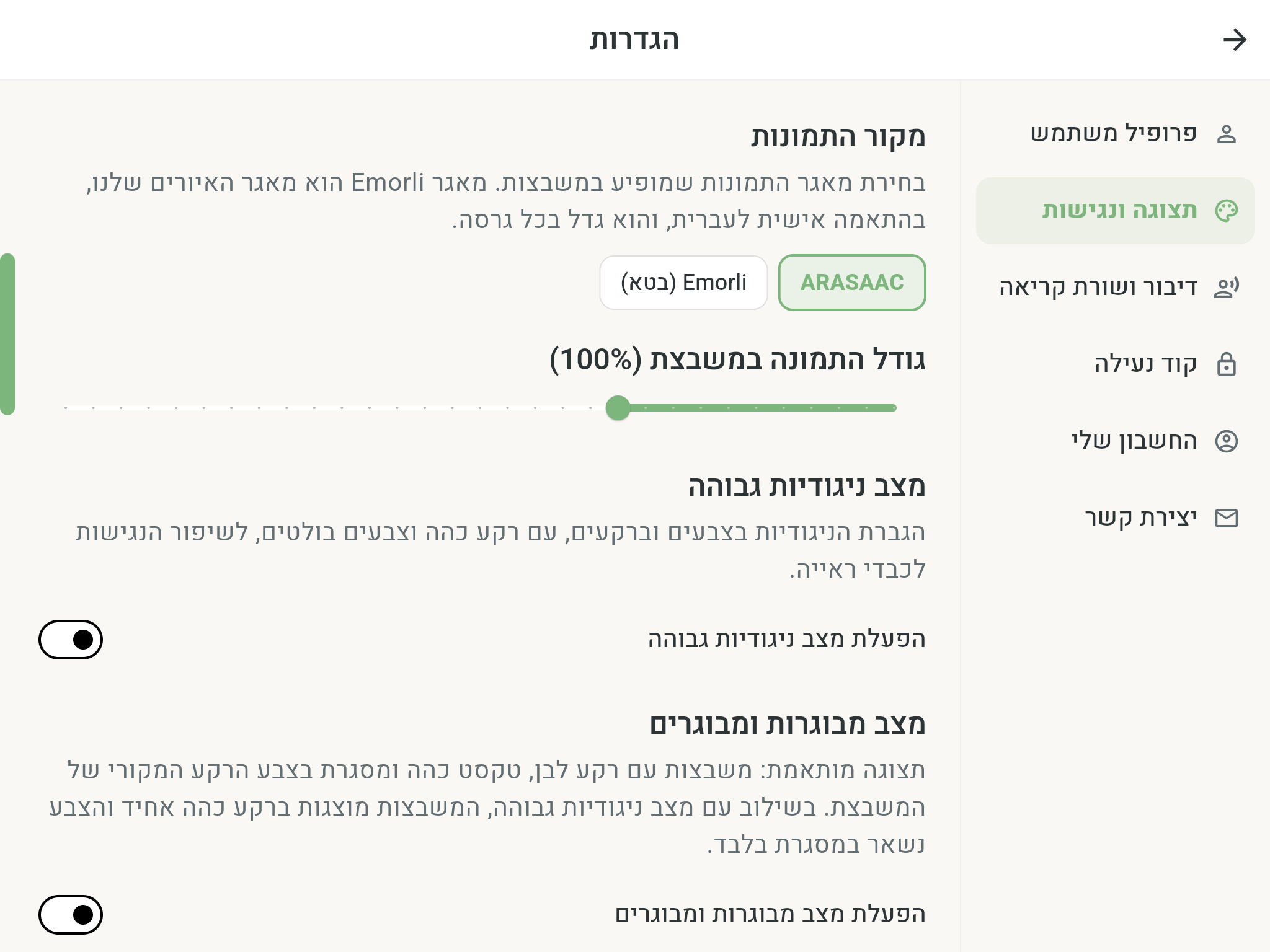
מאגר אמורלי הרשמי כלול באפליקציה וזמין תמיד. במסך מאגרי תמונות אפשר לבחור בו או להוריד מאגרים חינמיים נתמכים לשימוש אישי. מילים שאין להן תמונה מתאימה מוצגות כטקסט בלבד.
גודל התמונה במשבצת
המחוון גודל התמונה במשבצת מכוונן את כל התמונות יחד, בין 50% ל-200%. זהו מכפיל: הוא מוכפל בגודל התמונה שנקבע לאריח, או בברירת המחדל של הלוח אם לאריח אין התאמה משלו. לדוגמה, 150% מגדיל פי 1.5 גם תמונה בגודל 1× וגם תמונה שהוגדרה ל-2×.
ב-100% התמונה ממלאת את הגובה הבטוח המרבי הרגיל, אלא אם רוחב האריח מגביל אותה קודם. ערכים גדולים יותר מקרבים את התמונה בתוך אזור תמונה קבוע; הם אינם מזיזים את המילה ואינם מאפשרים לתמונה לחפוף אותה. המילה נשארת תמיד בראש האריח.
רווח בין אריחים
המחוון רווח בין אריחים מאפשר לבחור בין ללא רווח לבין רווח רחב, עד 600% מהרווח הרגיל. תצוגה מקדימה חיה של שישה אריחים משתנה תוך כדי הזזת המחוון. 100% הוא הרווח הרגיל; איפוס מחזיר אליו.
הבחירה נשמרת אוטומטית במכשיר עם שחרור המחוון, ופועלת גם ללא אינטרנט. היא חלה על כל הלוחות הקיימים והחדשים, במצב שימוש ובמצב עריכה, כולל השורה הדינמית. רווח גדול יותר משאיר פחות מקום לאריחים ולכן מקטין אותם. בלוחות צפופים במיוחד הרווח מוגבל כדי שהאריחים יישארו גלויים. מיקומי האריחים ומספר השורות והעמודות אינם משתנים.
מצב ניגודיות גבוהה
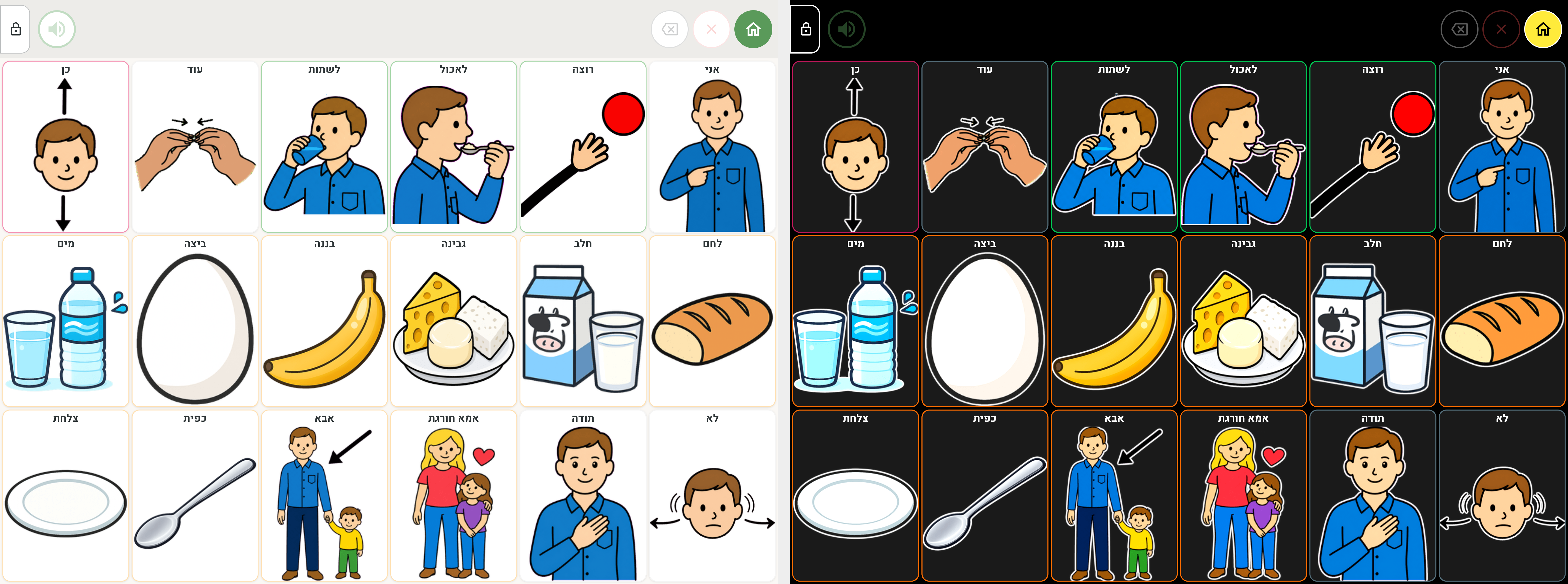
הגברת הניגודיות בכל האפליקציה: רקע כהה וצבעים בולטים. המצב מיועד לשיפור הנגישות לכבדות ולכבדי ראייה, ובפרט למשתמשות ולמשתמשים עם לקות ראייה מוחית (CVI).
תמונות מבוגרים
מראה בוגר ומאופק למשבצות: רקע לבן, טקסט כהה, וצבע הקטגוריה עובר מהרקע אל המסגרת. בשילוב עם מצב ניגודיות גבוהה, המשבצות מוצגות על רקע כהה אחיד והצבע נשאר במסגרת בלבד.
במאגר אמורלי, המצב מעדיף גם תמונות מבוגרים בבחירה אוטומטית, כולל בלוחות קיימים. כשאין תמונה כזו, תוצג קודם תמונת אנשים ריאליסטיים לאותו מושג, ואם גם היא אינה זמינה — דמות קו. תמונה שנבחרה במפורש נשארת קבועה. כיבוי המצב מחזיר את העדפת הסגנון הקודמת. לפרטי הבחירה והמגדר, ראו מאגרי תמונות.
התאמת צבעי קטגוריות
הסעיף צבעי קטגוריות מוצג תחילה כשהוא סגור, כדי לשמור על מסך הגדרות נקי. לחצו על הסעיף כדי לפתוח את אפשרויות הצבע. לכל קטגוריה קלינית (שם עצם, פועל, שם תואר, אדם, רגש, מילות ליבה) אפשר להחליף את צבע הרקע, המסגרת והטקסט — ולחזור לצבעי ברירת המחדל בלחיצת איפוס. ההתאמה חלה על כל הלוחות. על צבעי הקטגוריות ומשמעותם — בעמוד עיצוב האריח.
דיבור ושורת קריאה
שלוש התאמות נוספות נמצאות בקבוצת דיבור ושורת קריאה שבהגדרות:
- מהירות דיבור — קצב ההקראה. 100% הוא הקצב המוגדר כברירת מחדל, והטווח הוא 50%–300%.
- גודל כפתורי שורת הקריאה — כפתורים גדולים יותר למי שזקוקים למטרות לחיצה נדיבות.
- מניעת כפילויות ברצף — לחיצה חוזרת על אותה מילה לא תוסיף אותה שוב לשורת הקריאה.
זכוכית מגדלת בטלפונים
בטלפונים, שבהם המשבצות קטנות מטבען, כפתור זכוכית המגדלת שבשורת הקריאה מגדיל את הלוח ומציג חלון של חלק מהמשבצות בכל רגע — גוללים כדי להגיע לשאר. ההגדלה נשארת פעילה בכל המסכים עד שמכבים אותה, והיא נשמרת לכל מכשיר בנפרד.
התאמות ללוח מסוים או לאריח מסוים
ההגדרות בעמוד הזה חלות על האפליקציה כולה. בנוסף:
- לכל לוח יש הגדרות משלו — מספר שורות ועמודות, גודל טקסט וגודל תמונה ועוד — בהגדרות הלוח.
- לכל אריח אפשר להתאים גודל טקסט ותמונה, צבעים ותצוגה בעיצוב האריח. איפוס גודל התמונה של האריח מחזיר אותו לגודל הלוח.