אריחים
אריח הוא הלב של לוח התקשורת: משבצת עם מילה, תמונה וקול. לחיצה על אריח משמיעה את המילה ומוסיפה אותה לשורת הקריאה — כך נבנים משפטים. העמוד הזה מסביר איך עורכים אריח, והוא נקודת הפתיחה לעמודי ההעמקה על כל חלק בעריכה.
פתיחת עורך האריח
עריכת אריחים נעשית במצב עריכה של הלוח (ראו עריכת לוח):
- עריכת אריח קיים — לחצו על האריח. ייפתח עורך האריח עם הכותרת „עריכת אריח".
- יצירת אריח חדש — לחצו על משבצת ריקה בלוח. ייפתח אותו עורך עם הכותרת „אריח חדש".
בסיום, לחצו על שמירה (או הוספה לאריח חדש) בפינה הימנית העליונה. ביטול סוגר בלי לשמור, ומחיקה מסירה את האריח מהלוח.
איך העורך בנוי
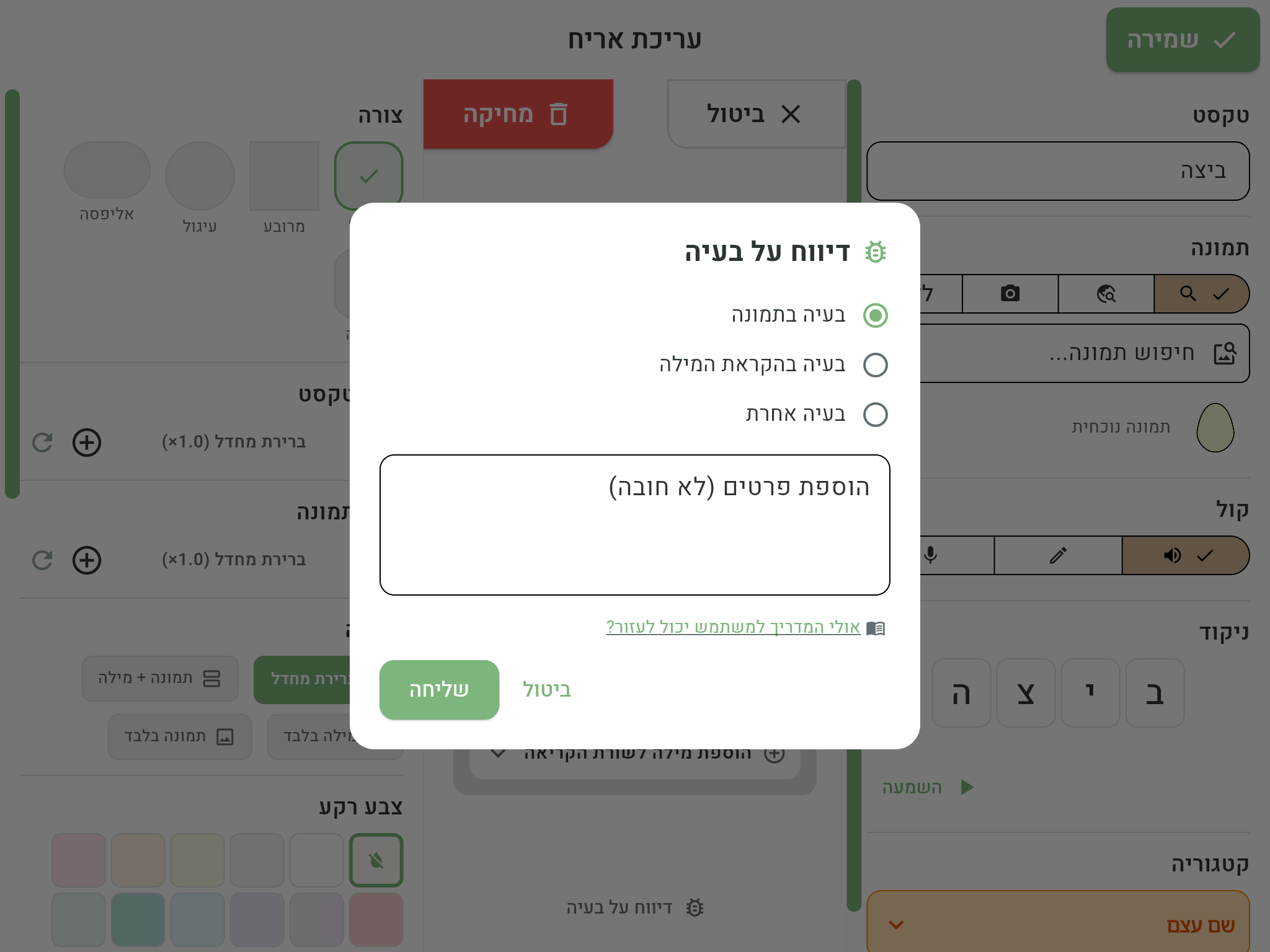
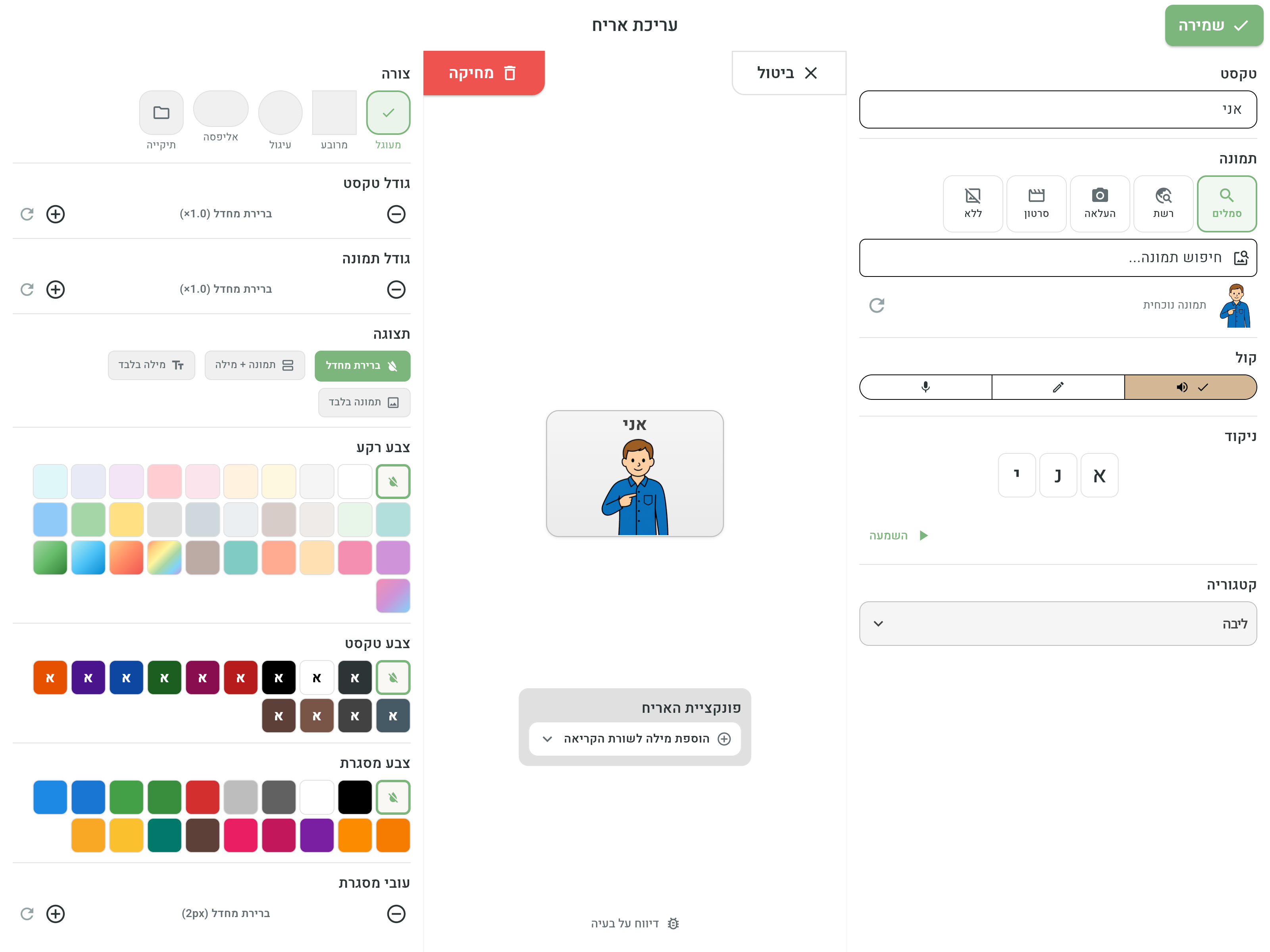
בטאבלטים ובמחשבים העורך מחולק לשלושה אזורים:
- צד ימין — תוכן: המילה (טקסט), התמונה, הקול, הניקוד והקטגוריה.
- מרכז — תצוגה מקדימה: האריח כפי שייראה בלוח, מתעדכן בזמן אמת תוך כדי עריכה. מתחתיו נמצא בורר פונקציית האריח — מה קורה כשלוחצים על האריח (ראו פעולות אריח).
- צד שמאל — עיצוב: צבעים, צורה, גדלים ותצוגה (ראו עיצוב אריח).
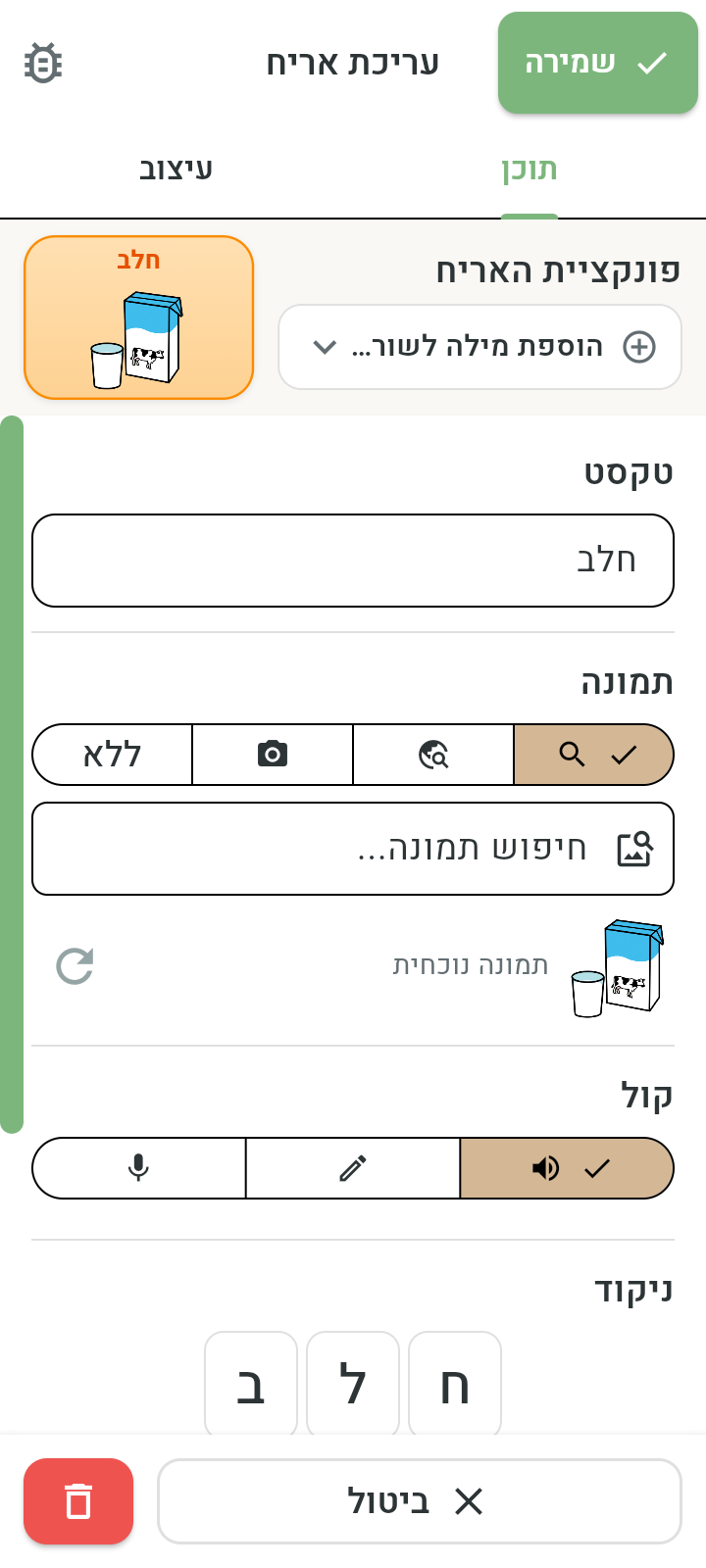
בטלפונים אותו עורך מסודר בשתי לשוניות — תוכן ועיצוב — עם תצוגה מקדימה חיה שנשארת על המסך כל הזמן.
עמודי ההעמקה
- טקסט וניקוד — הקלדת המילה עם השלמה אוטומטית, וניקוד כדי שהמילה תישמע נכון.
- תמונה — בחירת תמונה מהמאגר המובנה, חיפוש ברשת, צילום או העלאה מהגלריה.
- קול — הקראה אוטומטית, טקסט מותאם להקראה או הקלטה בקול שלכם.
- עיצוב — צבעים, צורה, מסגרת, גודל טקסט ותמונה ותצוגת האריח.
- פעולות אריח — מה קורה בלחיצה: הוספת מילה, ניווט ללוח אחר ועוד.
קטגוריה וצבעים
בתחתית צד התוכן נמצא שדה קטגוריה — הקטגוריה הלשונית של המילה: שם עצם, פועל, תואר, אדם, רגש או ליבה (מילות תפקוד כמו „אני", „רוצה", „עוד").
הקטגוריה קובעת את צבעי ברירת המחדל של האריח, לפי שיטת קידוד הצבעים המקובלת בעולם התקשורת התומכת (מפתח פיצג'רלד): לכל סוג מילה צבע קבוע. למה זה חשוב? כשהצבעים עקביים, המשתמשות והמשתמשים מאתרים מילים מהר יותר — העין קופצת ישר ל„אזור הפעלים" או ל„אזור הרגשות" — וסידור המשפט (מי? עושה מה? מרגיש איך?) נלמד דרך הצבע. לרוב כדאי להשאיר את צבעי הקטגוריה כמו שהם; אם בכל זאת רוצים צבע אחר לאריח מסוים, ראו עיצוב אריח.
דיווח על בעיה באריח
נתקלתם באריח עם תמונה לא מתאימה או הקראה שגויה? אפשר לדווח לנו ישירות מהעורך:
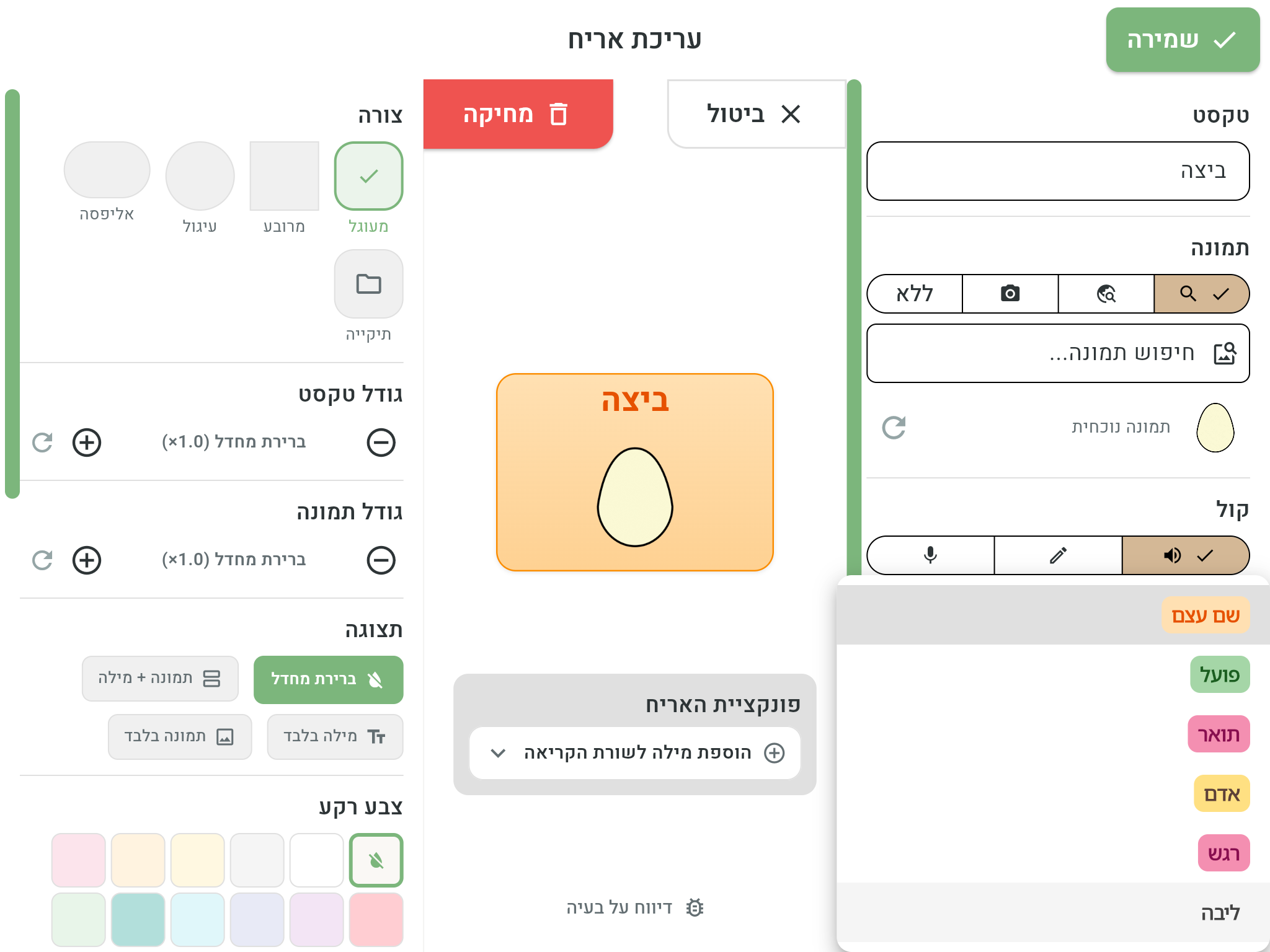
- פתחו את האריח לעריכה ולחצו על דיווח על בעיה (בטאבלט — בתחתית העמודה האמצעית; בטלפון — סמל בראש המסך).
- בחרו את סוג הבעיה: בעיה בתמונה, בעיה בהקראת המילה או בעיה אחרת.
- אפשר להוסיף פרטים בשדה „הוספת פרטים (לא חובה)".
- לחצו על שליחה.
הדיווח מגיע אלינו ועוזר לשפר את האפליקציה לכולם. שליחת דיווח דורשת חיבור לאינטרנט.