المربعات
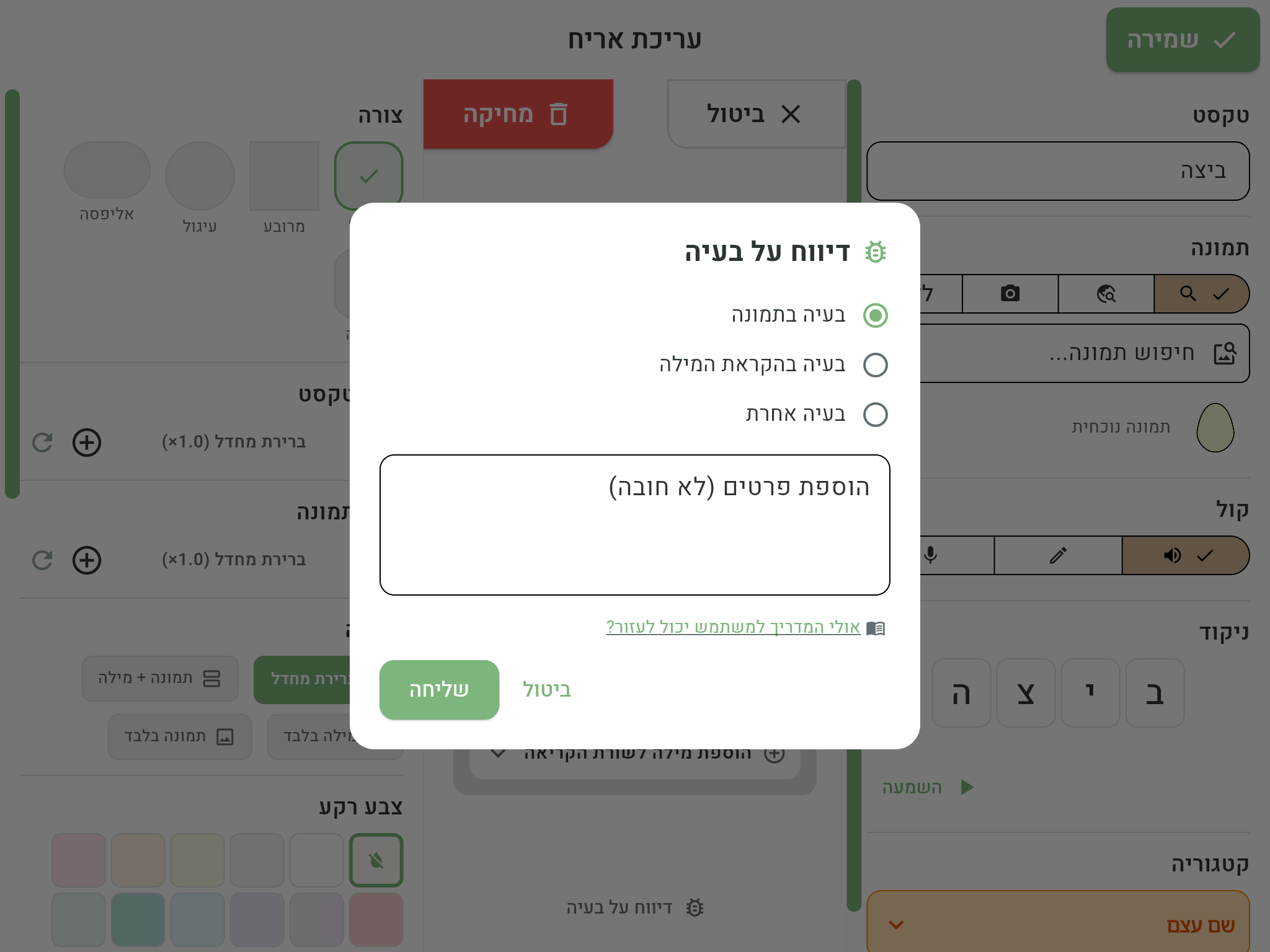
المربع هو قلب لوحة التواصل: خانة تحمل كلمة وصورة وصوتًا. الضغط على مربع ينطق الكلمة ويضيفها إلى شريط القراءة — وهكذا تُبنى الجمل. تشرح هذه الصفحة كيفية تحرير المربع، وهي نقطة الانطلاق إلى صفحات التعمق في كل جزء من التحرير.
فتح محرر المربع
يجري تحرير المربعات في وضع تحرير اللوحة (انظروا تحرير لوحة):
- تحرير مربع موجود — اضغطوا على المربع. سيُفتح محرر المربع بعنوان «تحرير مربع».
- إنشاء مربع جديد — اضغطوا على خانة فارغة في اللوحة. سيُفتح المحرر نفسه بعنوان «مربع جديد».
عند الانتهاء، اضغطوا على حفظ (أو إضافة لمربع جديد) في أعلى الشاشة. إلغاء يغلق دون حفظ، وحذف يزيل المربع من اللوحة.
كيف يُبنى المحرر
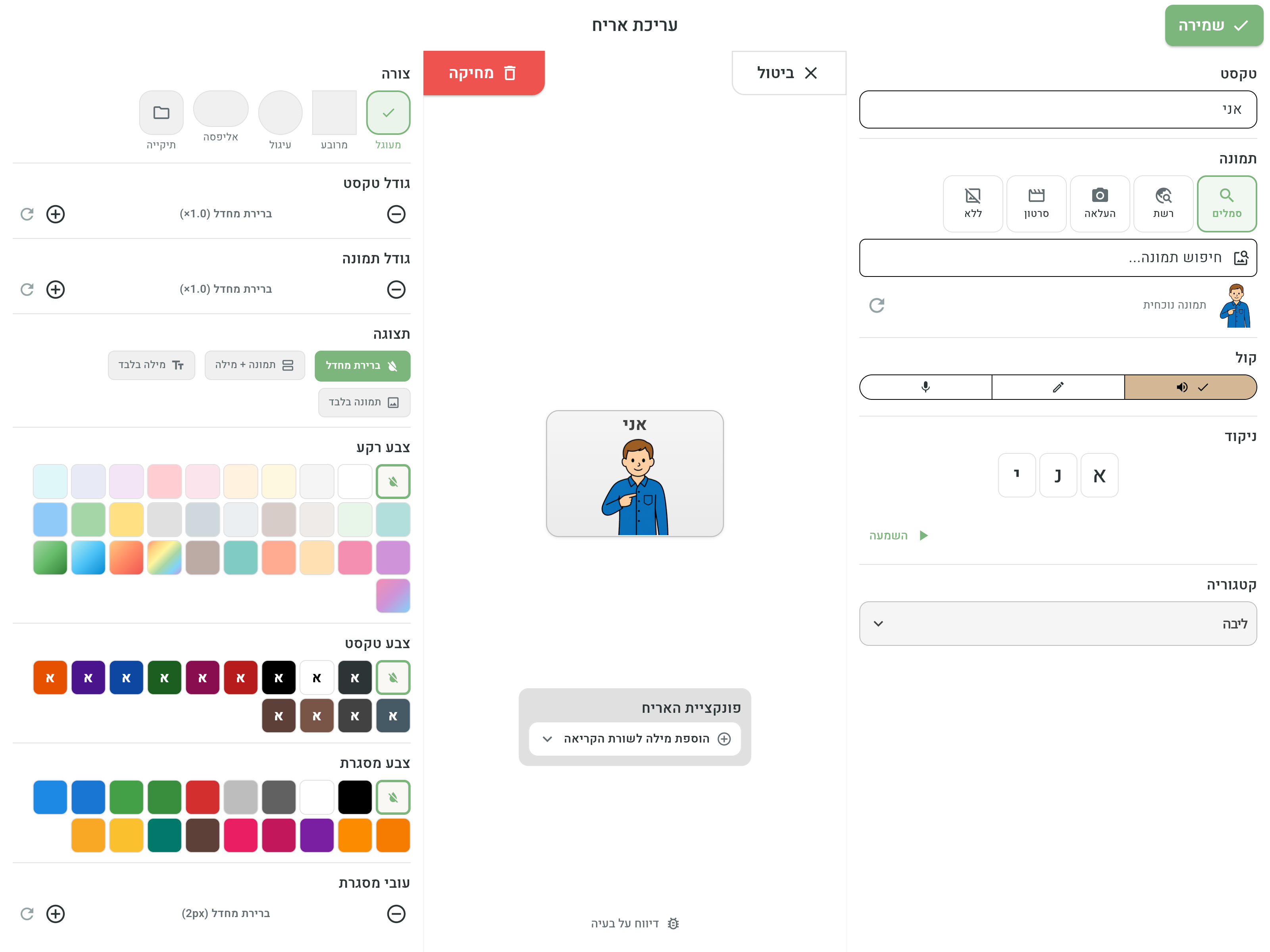
في الأجهزة اللوحية والحواسيب ينقسم المحرر إلى ثلاث مناطق:
- جانب البداية — المحتوى: الكلمة (النص)، الصورة، الصوت، التشكيل والفئة.
- الوسط — المعاينة: المربع كما سيظهر في اللوحة، ويتحدّث لحظيًا أثناء التحرير. تحته يوجد منتقي وظيفة المربع — ما الذي يحدث عند الضغط على المربع (انظروا إجراءات المربع).
- الجانب الآخر — التصميم: الألوان والشكل والأحجام والعرض (انظروا تصميم المربع).
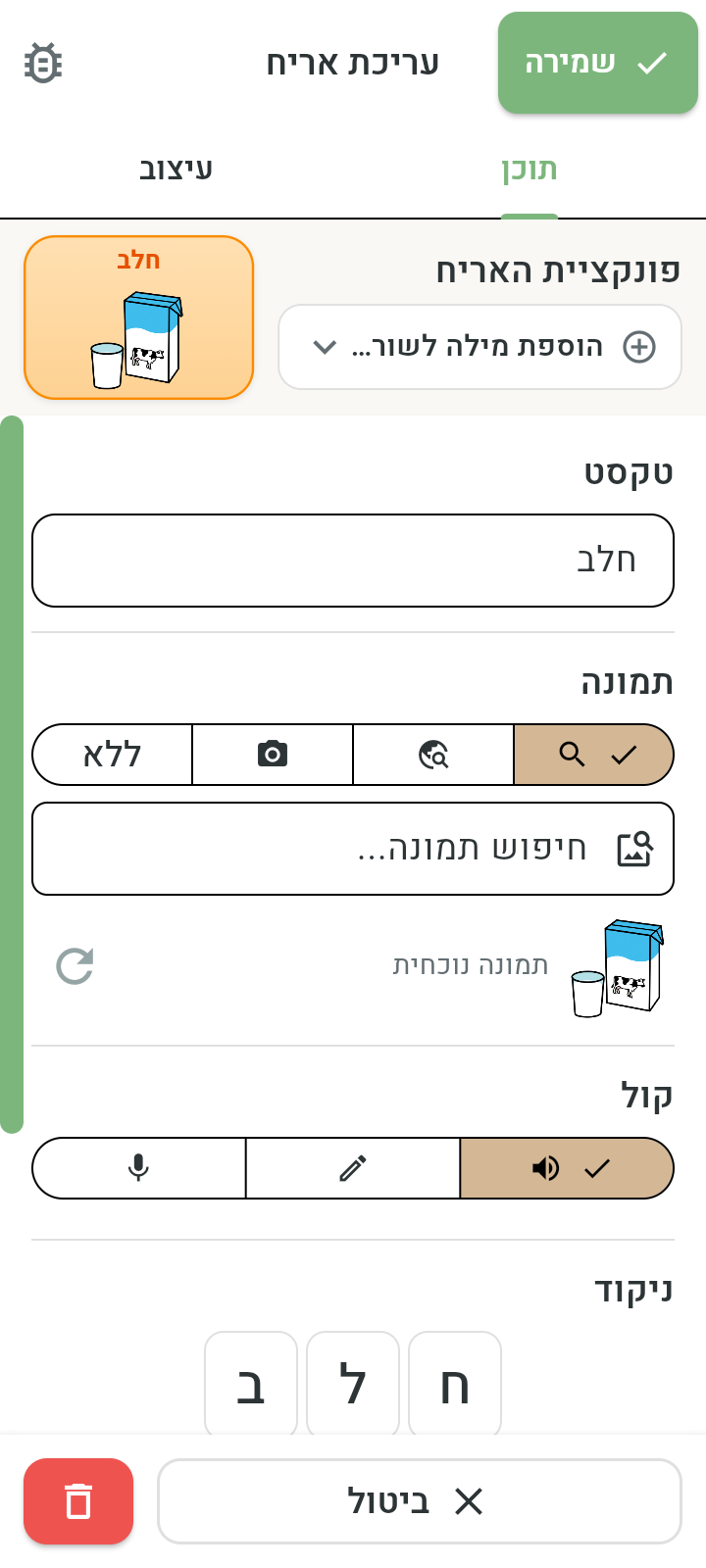
في الهواتف يُرتَّب المحرر نفسه في تبويبين — المحتوى والتصميم — مع معاينة حية تبقى على الشاشة طوال الوقت.
صفحات التعمق
- النص والتشكيل — كتابة الكلمة مع الإكمال التلقائي، والتشكيل العبري حتى تُنطق الكلمة نطقًا صحيحًا.
- الصورة — اختيار صورة من المكتبة المدمجة، أو البحث في الإنترنت، أو التصوير، أو التحميل من المعرض.
- الصوت — نطق آلي، نص مخصص للنطق أو تسجيل بصوتكم.
- التصميم — الألوان والشكل والإطار وحجم النص والصورة وعرض المربع.
- إجراءات المربع — ما الذي يحدث عند الضغط: إضافة كلمة، الانتقال إلى لوحة أخرى والمزيد.
الفئة والألوان
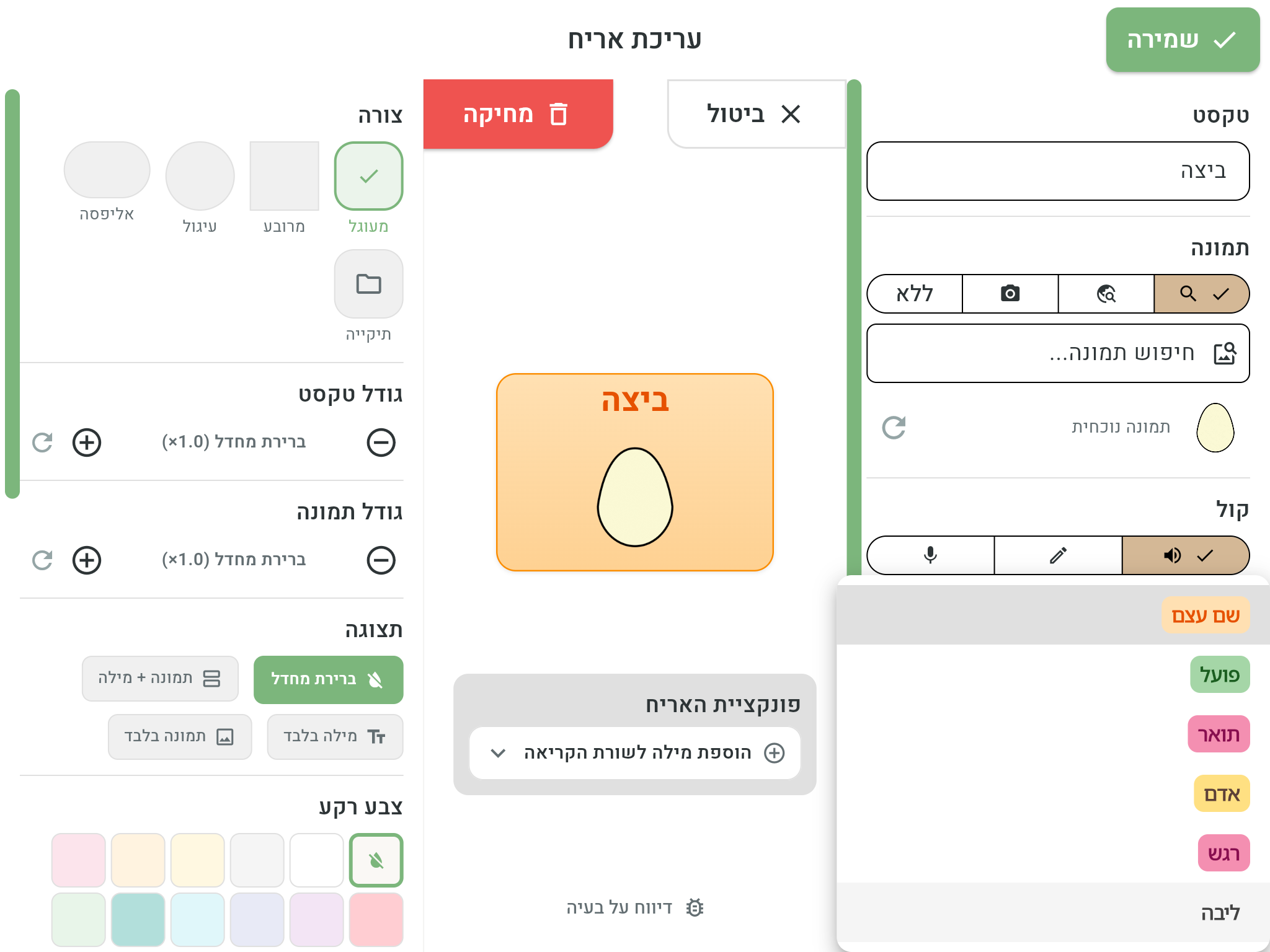
في أسفل جانب المحتوى يوجد حقل الفئة — الفئة اللغوية للكلمة: اسم أو فعل أو صفة أو شخص أو شعور أو أساسية (كلمات وظيفية مثل «أنا»، «أريد»، «المزيد»).
تحدد الفئة الألوان الافتراضية للمربع، وفق نظام ترميز الألوان المتعارف عليه في عالم التواصل المعزز (مفتاح فيتزجيرالد): لكل نوع كلمات لون ثابت. لماذا هذا مهم؟ عندما تكون الألوان متسقة، تعثر المستخدمات ويعثر المستخدمون على الكلمات بسرعة أكبر — تقفز العين مباشرة إلى «منطقة الأفعال» أو «منطقة المشاعر» — ويُتعلَّم ترتيب الجملة (مَن؟ يفعل ماذا؟ يشعر كيف؟) من خلال اللون. في الغالب يُستحسن ترك ألوان الفئات كما هي؛ وإذا رغبتم رغم ذلك في لون آخر لمربع معيّن، انظروا تصميم المربع.
الإبلاغ عن مشكلة في مربع
صادفتم مربعًا بصورة غير مناسبة أو نطق خاطئ؟ يمكنكم إبلاغنا مباشرة من المحرر:
- افتحوا المربع للتحرير واضغطوا على الإبلاغ عن مشكلة (في الجهاز اللوحي — أسفل العمود الأوسط؛ في الهاتف — رمز في أعلى الشاشة).
- اختاروا نوع المشكلة: مشكلة في الصورة أو مشكلة في نطق الكلمة أو مشكلة أخرى.
- يمكن إضافة تفاصيل في حقل «إضافة تفاصيل (اختياري)».
- اضغطوا على إرسال.
يصلنا البلاغ ويساعدنا في تحسين التطبيق للجميع. يتطلب إرسال البلاغ اتصالًا بالإنترنت.