
الإعدادات
يُوصل إلى شاشة الإعدادات من زر الإعدادات في الشاشة الرئيسية (متاح في الوضع غير المقفل). الإعدادات مقسّمة إلى مجموعات، وشريط في جانب الشاشة يتيح القفز مباشرة إلى المجموعة المطلوبة؛ في الهواتف بالوضع العمودي، يُستبدل الشريط بقائمة تُفتح من زر في أعلى الشاشة. تستعرض هذه الصفحة جميع المجموعات باختصار.
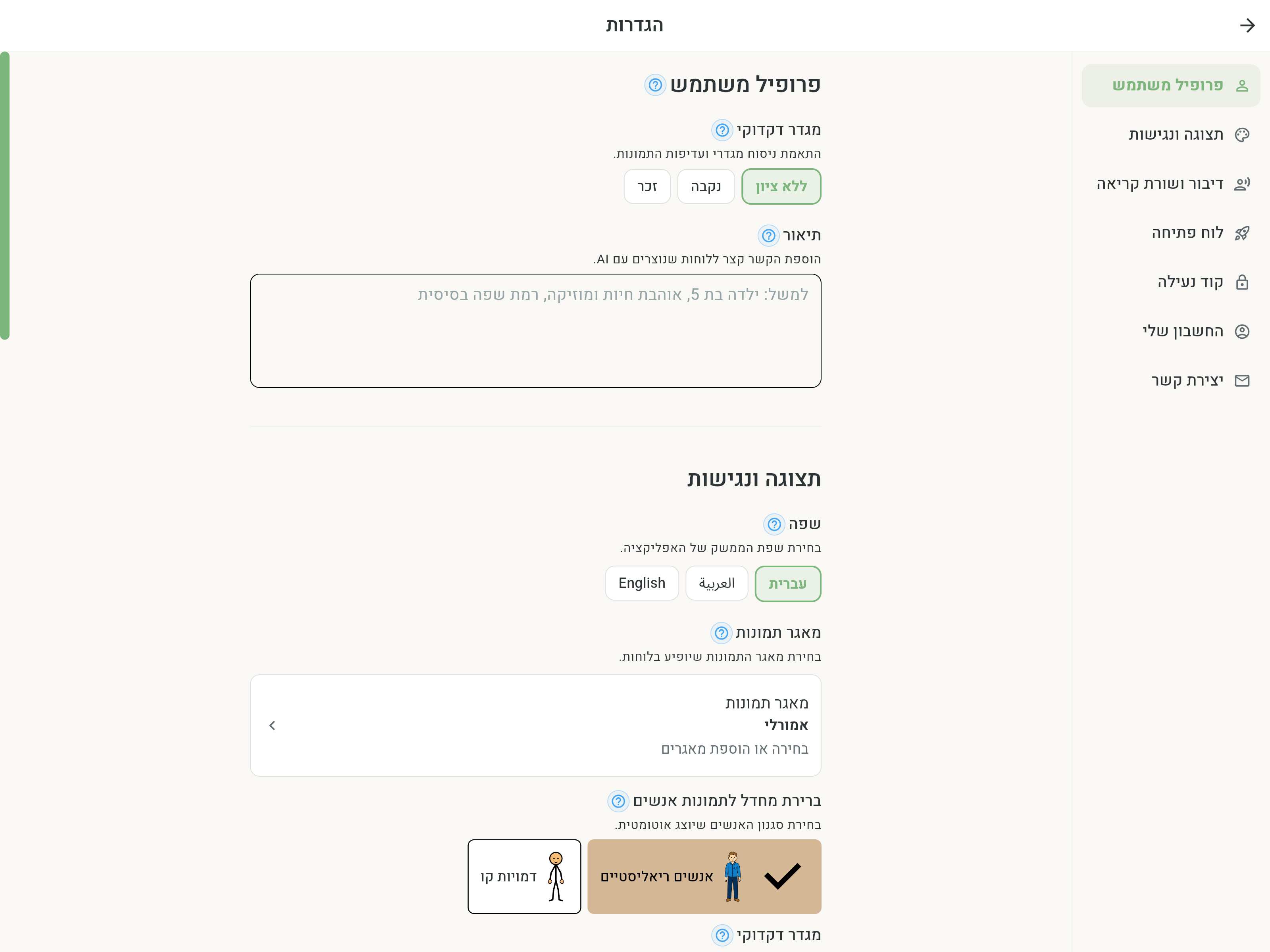
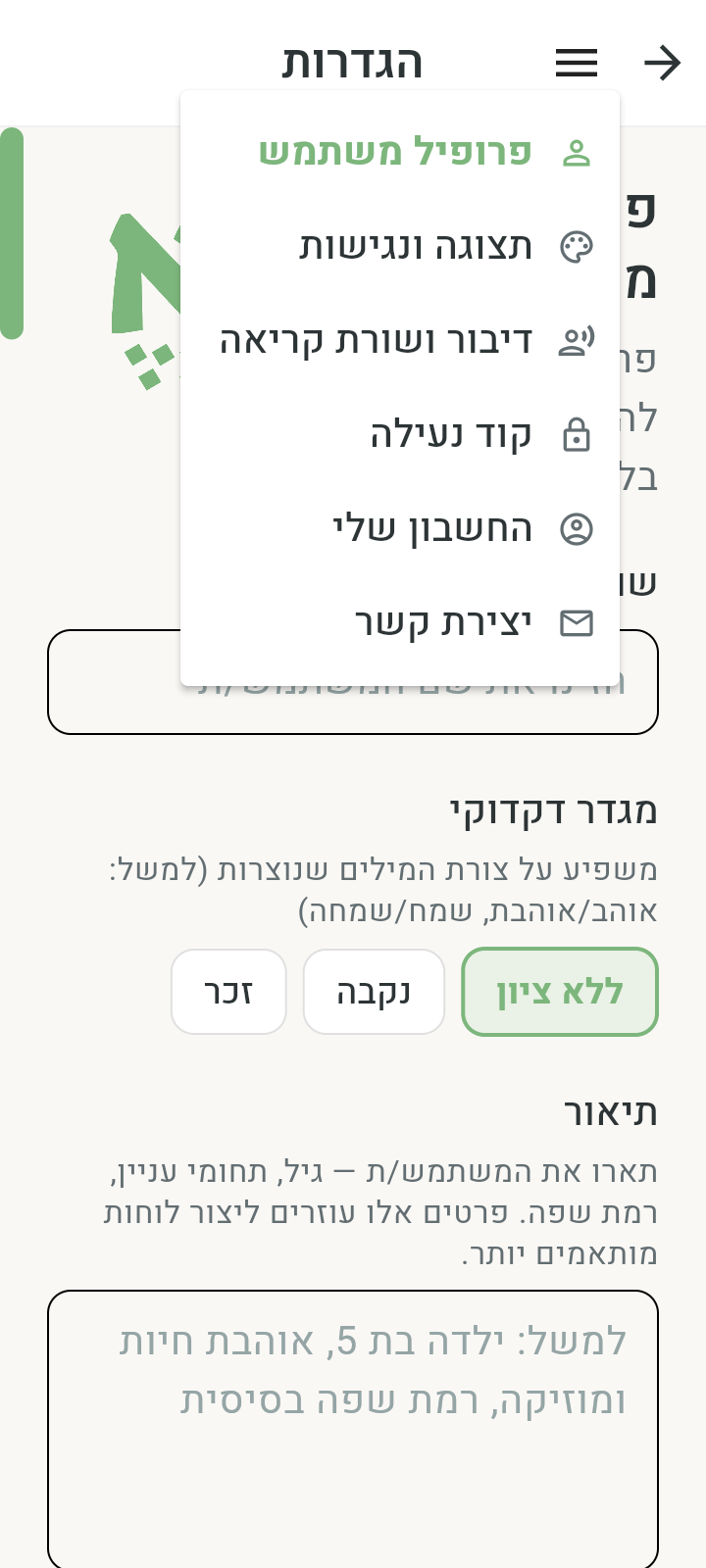
توجد علامة (?) ملاصقة لعنوان معظم الإعدادات، معه في الجهة اليمنى. يظهر تحت العنوان ملخص قصير من سطر واحد، مع مسافة واضحة بين الإعدادات. اضغطوا على (?) لقراءة الشرح الكامل في فقاعة نصية عائمة كما في بقية التطبيق؛ لمسة أخرى تغلقها.
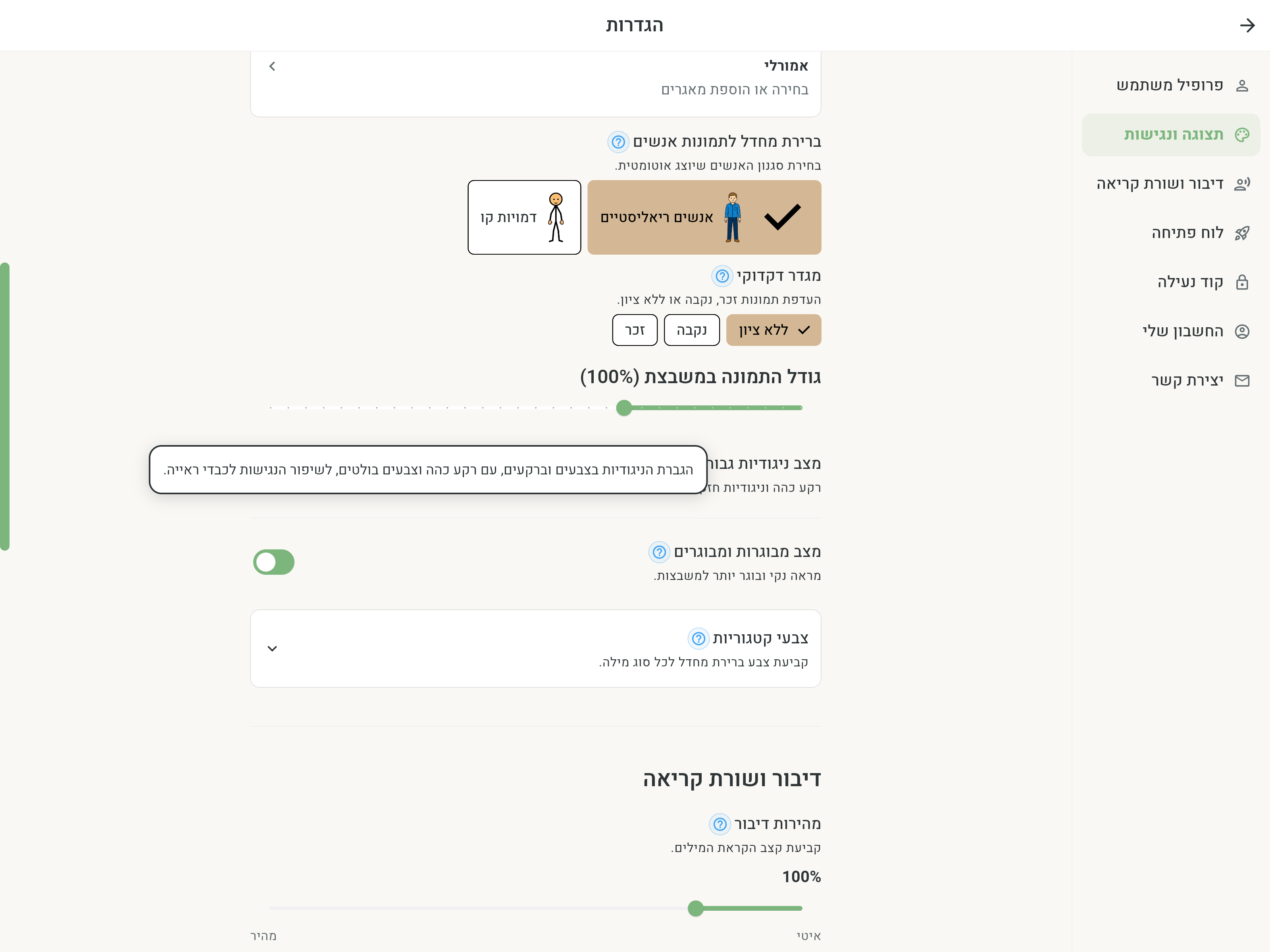
عناوين المجموعات أكبر من عناوين الإعدادات الفردية. تتبع جميع أشرطة التمرير البنية نفسها: عنوان وشرح قصير، سطر مستقل للقيمة الحالية، إعادة الضبط إلى القيمة الافتراضية، الشريط وتسميات النطاق. يبقى زر إعادة الضبط ظاهرًا ولكنه معطل عند القيمة الافتراضية. يتضمن حجم الصورة داخل المربع شرحًا قصيرًا ومساعدة (?) مثل المسافة بين المربعات.
العرض وإمكانية الوصول
جميع الملاءمات البصرية: مصدر الصور، حجم الصورة داخل المربع، وضع التباين العالي، وضع البالغين وتخصيص ألوان الفئات. حزمة إيمورلي متاحة دائمًا دون إنترنت. في شاشة حزم الصور يمكن تنزيل الحزم المجانية المدعومة للاستخدام الشخصي، ومعرفة حجمها، وحذف التنزيل. هذه المجموعة مشروحة بالتفصيل في صفحة إمكانية الوصول والتخصيص.
هنا أيضًا يوجد اختيار اللغة — لغة واجهة التطبيق (עברית أو English أو العربية). اللوحات الموجودة لا تتغير عند تبديل اللغة.
يتيح المسافة بين المربعات ضبط مسافة واسعة أو عدم وجود مسافة في جميع اللوحات. تعرض المعاينة المباشرة التغيير أثناء تحريك الشريط؛ يُحفظ التفضيل على هذا الجهاز عند تركه. للتفاصيل، راجعوا إمكانية الوصول والتخصيص.
يظهر شريطا حجم الصورة داخل المربع والمسافة بين المربعات تباعًا. تبدأ معاينة مباشرة مغلقة، وتفتح تلقائيًا عند لمس إعداد بصري. اضغطوا على عنوانها لإظهارها أو إخفائها في أي وقت. تطفو فوق الإعدادات دون تحريك الأدوات، وتعكس حزمة الصور ونمط الأشخاص والجنس وحجم الصور والمسافات والتباين ووضع البالغين وألوان الفئات.
اختيار اللغة أو حزمة الصور لا يفتح المعاينة تلقائيًا. إذا كانت مفتوحة بالفعل، فإنها تستمر في عرض الاختيار.
النطق وشريط القراءة
- سرعة النطق — سرعة النطق عند الضغط على مربع وعند تشغيل شريط القراءة. تظهر السرعة الافتراضية على أنها 100%، ويمكن ضبطها بين 50% و300%.
- حجم أزرار شريط القراءة — حجم أزرار التشغيل والحذف والمسح.
- منع التكرار المتتالي — عند التفعيل، الضغط المتكرر على الكلمة نفسها لن يضيفها مرة أخرى إلى شريط القراءة.
الملف الشخصي للمستخدم
تأتي المجموعة بعد النطق وشريط القراءة، وتشمل تفاصيل مستخدم أو مستخدمة اللوحات:
- الجنس النحوي — يؤثر على صياغة الكلمات وتفضيل الجنس في الصور.
- الوصف — يساعد العمر والاهتمامات ومستوى اللغة في إنشاء اللوحات بالذكاء الاصطناعي.
لوحة البدء
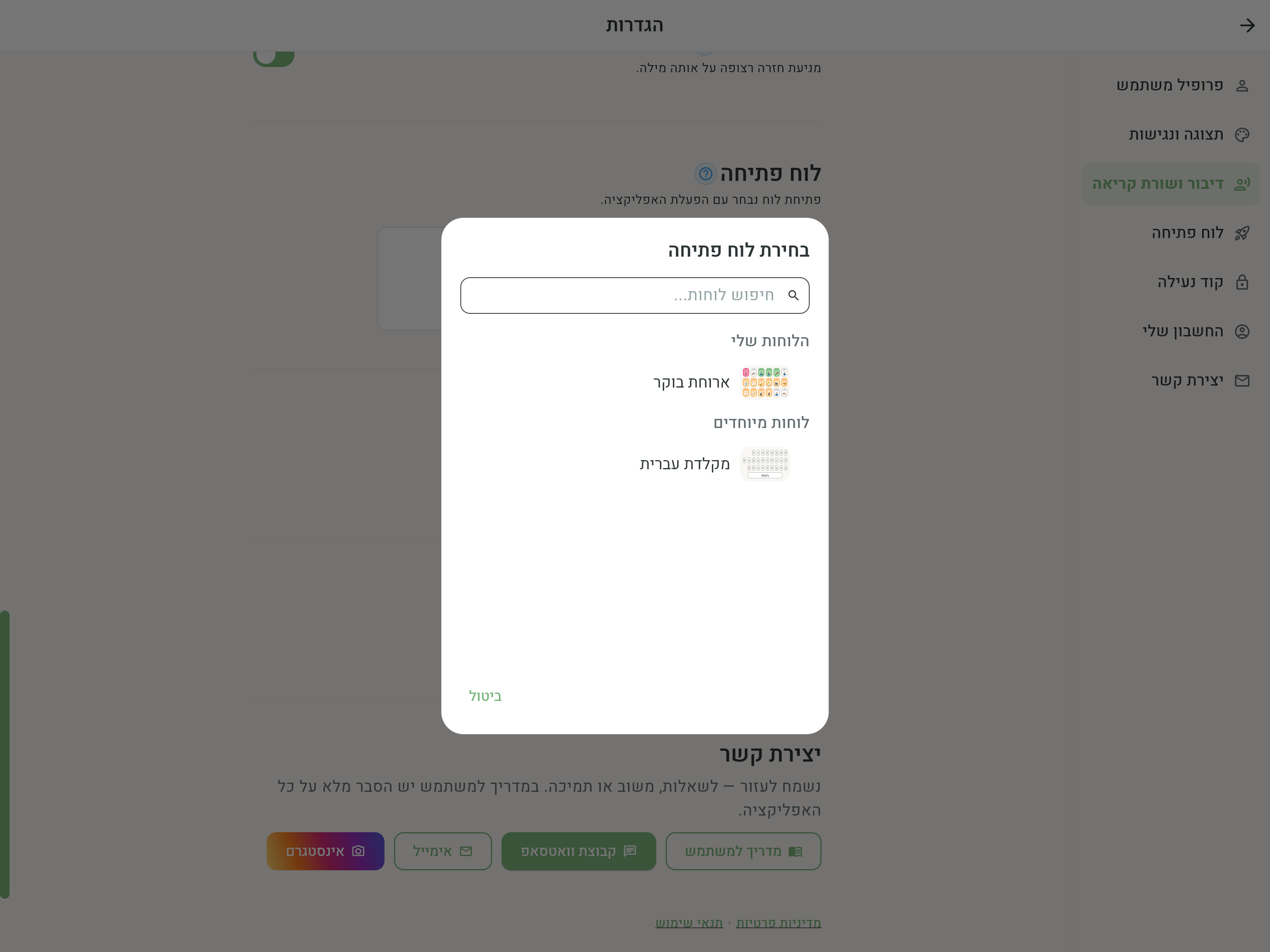
ما الذي يُفتح عند تشغيل التطبيق — تختارون بين بطاقتين:
- الشاشة الرئيسية — الوضع الافتراضي: يُفتح التطبيق على الشاشة الرئيسية مع كل اللوحات.
- لوحة محددة — الضغط على البطاقة يفتح نافذة اختيار لوحة البدء: تبحثون عن لوحة بالاسم، والقائمة مقسّمة إلى فئات كما في الشاشة الرئيسية («لوحاتي»، لوحات وصلت، «لوحات إيمورلي» و«لوحات خاصة»). بعد الاختيار تعرض البطاقة معاينة للوحة، ويُفتح التطبيق مباشرة عليها في كل تشغيل.
للعودة إلى الفتح على الشاشة الرئيسية — اضغطوا على بطاقة الشاشة الرئيسية. يمكن تعيين لوحة بدء أيضًا مباشرة من الشاشة الرئيسية (من قائمة اللوحة في وضع التحرير) أو من إعدادات اللوحة.
رمز القفل
رمز من 4 أرقام يمنع مستخدمي اللوحة من الخروج من وضع الاستخدام: بعد تعيين الرمز، أي محاولة لفتح وضع التحرير أو الشاشة الرئيسية ستطلبه. يمكن من هنا إظهار الرمز أو تغييره أو إزالته.
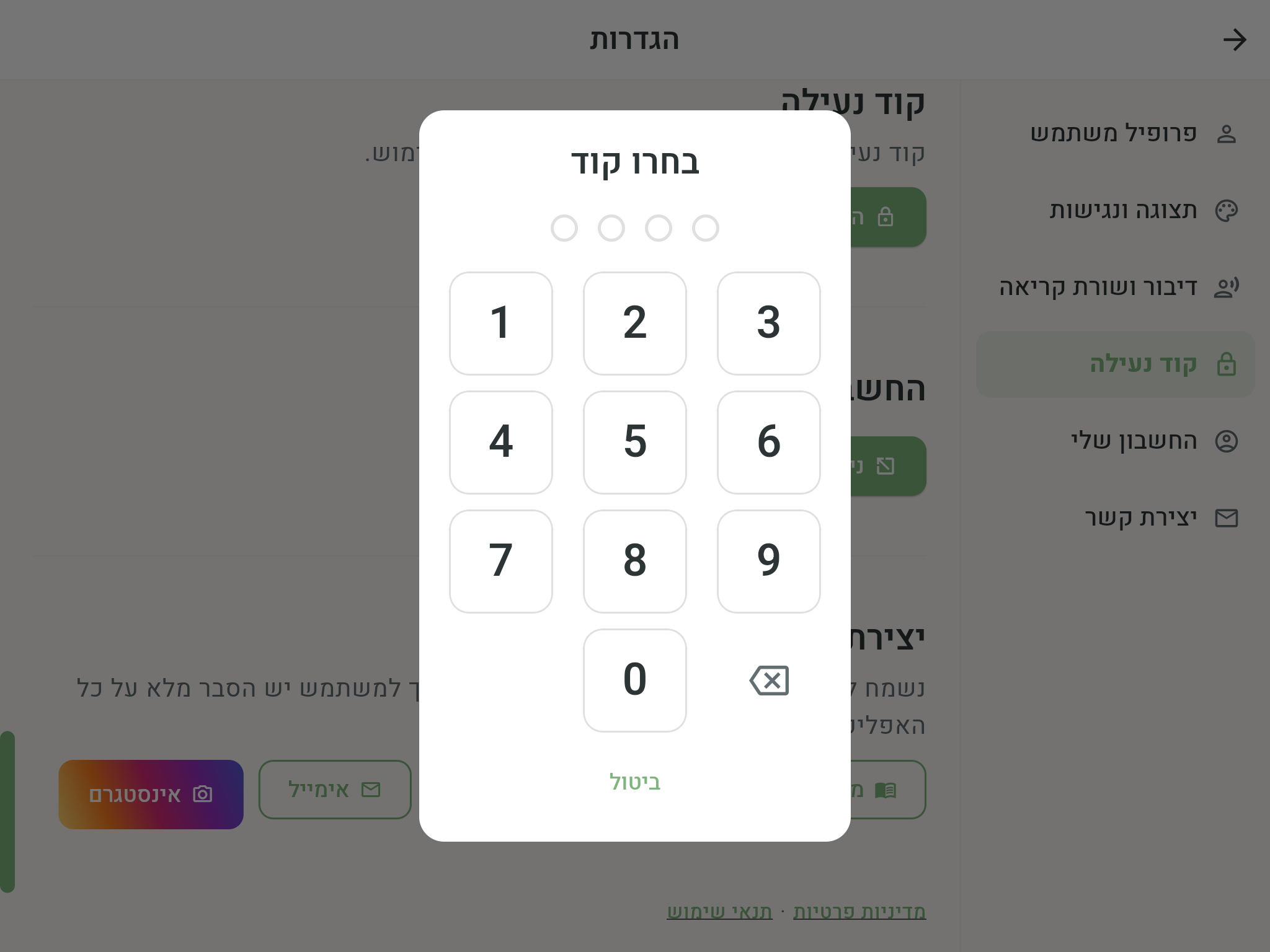
الرمز محفوظ على الجهاز نفسه. إذا نسيتموه، في نافذة إدخال الرمز اضغطوا على نسيتم الرمز؟ — تسجيل الدخول إلى حساب إيمورلي الخاص بكم سيعرض الرمز (يلزم اتصال بالإنترنت).
التحكم عن بُعد
هنا تُضاف عناوين البريد الإلكتروني للأخصائيات والأخصائيين الذين سيتمكنون من إنشاء لوحات وتحريرها لكم عن بُعد. تظهر المجموعة فقط عند تسجيل الدخول إلى حساب. الشرح الكامل — في صفحة المشاركة والعمل المشترك.
حسابي
- عنوان البريد الإلكتروني للحساب المسجَّل دخوله.
- إدارة الحساب — يفتح لوحة تحكم الحساب في المتصفح، ودخولكم مسجَّل مسبقًا.
- تسجيل الخروج — الخروج من الحساب على هذا الجهاز.
- منطقة الخطر — إجراءان يجدر فهمهما قبل لمسهما:
- فصل هذا الجهاز — يخرجكم من الحساب ويخلي مكان جهاز في الترخيص. الفرق بين الفصل والخروج العادي مشروح في الترخيص والأجهزة.
- حذف الحساب — حذف نهائي للحساب والترخيص وجميع الأجهزة المرتبطة. إجراء لا رجعة فيه.
التواصل معنا
يسعدنا أن نساعد — للأسئلة أو الملاحظات أو الدعم:
- مجموعة واتساب لمجتمع إيمورلي.
- البريد الإلكتروني — contact@emorli.com.
- إنستغرام — emorli_app.
تحديث البيانات
في أسفل شاشة الإعدادات يوجد زر تحديث البيانات: جلب يدوي لآخر التحديثات — إعدادات النظام، وتحسينات الصور والتشكيل للكلمات، واللوحات المستلمة عبر المشاركة. في معظم الحالات لا حاجة إليه، لأن المزامنة تعمل تلقائيًا.