
הגדרות
למסך ההגדרות מגיעים מכפתור הגדרות במסך הבית (זמין במצב לא נעול). ההגדרות מחולקות לקבוצות, וסרגל בצד המסך מאפשר לקפוץ ישירות לקבוצה הרצויה; בטלפונים במאונך, הסרגל מוחלף בתפריט שנפתח מכפתור בראש המסך. העמוד הזה סוקר את כל הקבוצות בקצרה.
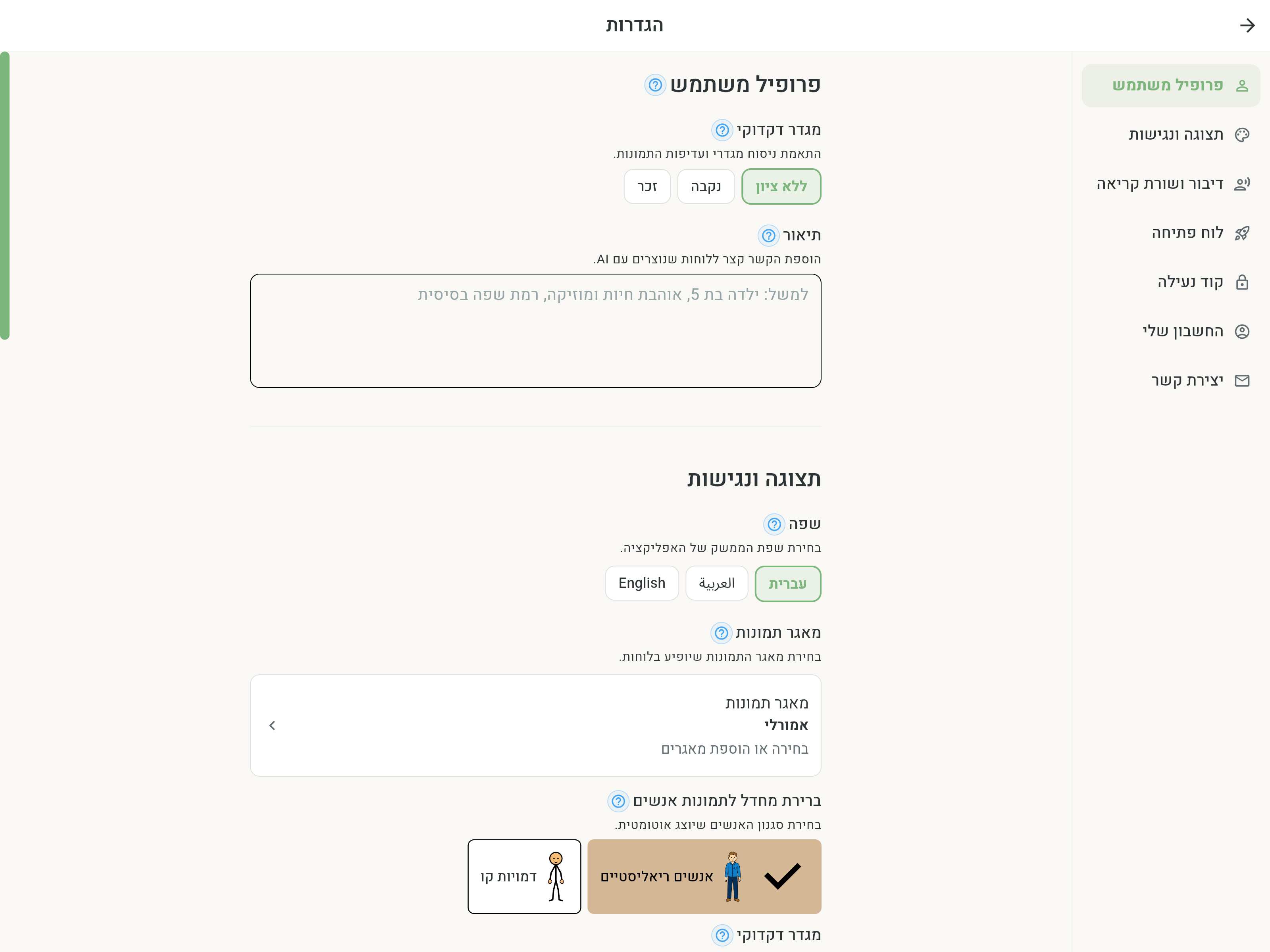
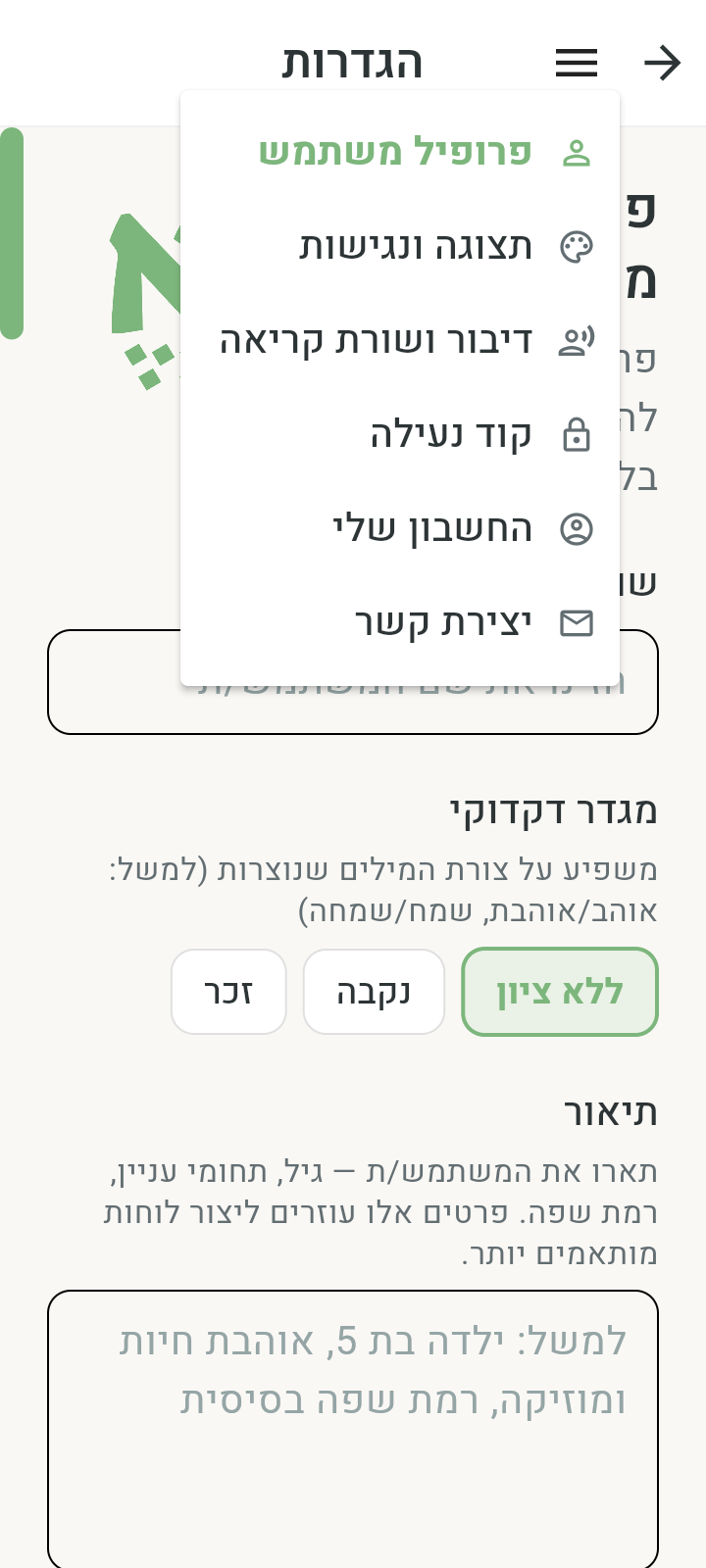
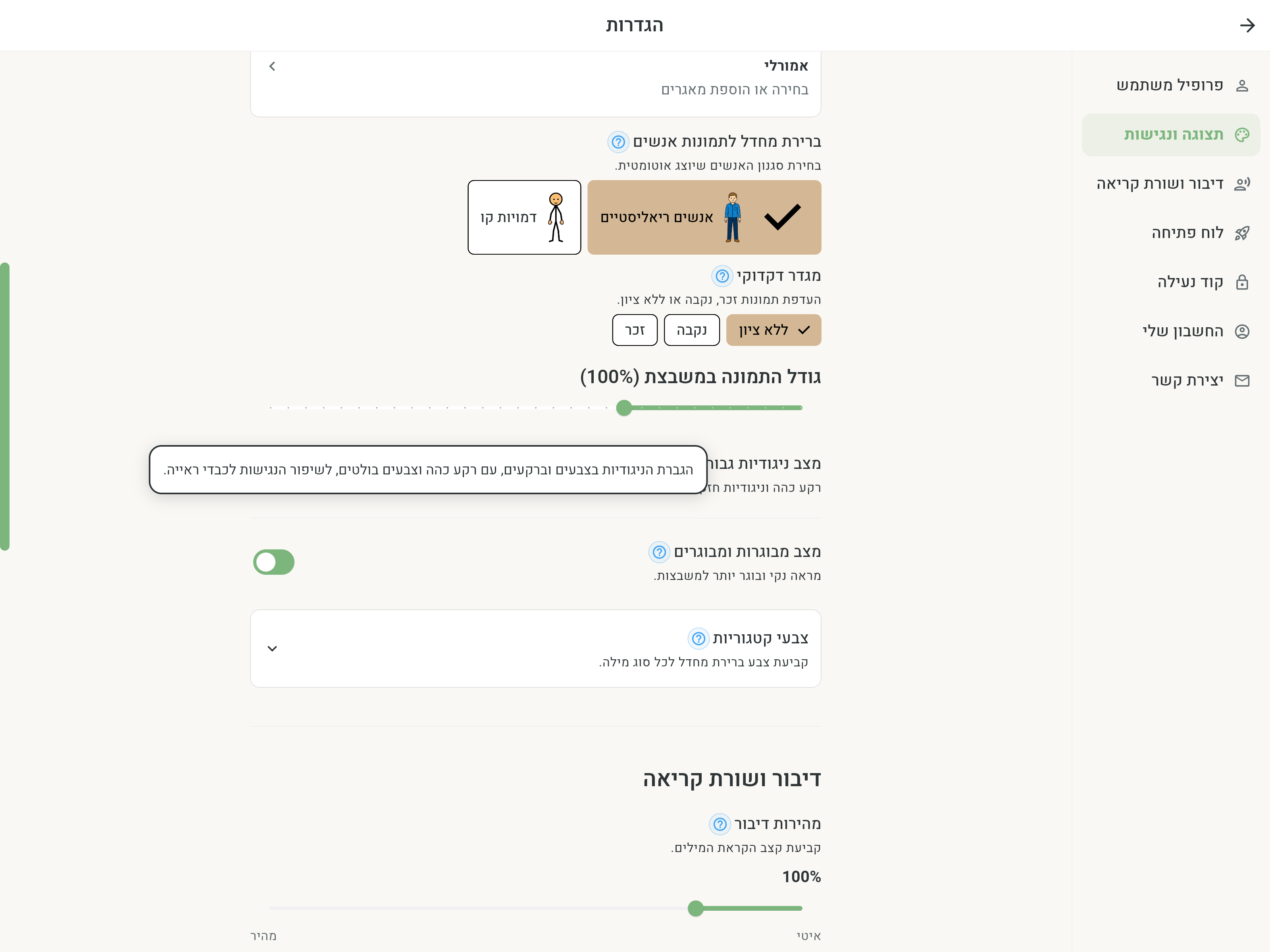
צמוד לכותרת של רוב ההגדרות מופיע (?), יחד איתה בצד ימין. מתחת לכותרת מופיע משפט קצר שמסביר מה ההגדרה עושה, ויש רווח ברור בין הגדרות שונות. לחצו על (?) כדי לקרוא את ההסבר המלא בבועת טקסט צפה, כמו בשאר האפליקציה. נגיעה נוספת במסך סוגרת את הבועה.
כותרות הקבוצות גדולות מכותרות האפשרויות. לכל המחוונים אותו מבנה: כותרת והסבר קצר, ערך נוכחי בשורה נפרדת, איפוס לברירת המחדל, המחוון ותוויות הטווח. כפתור האיפוס נשאר גלוי ומעומעם כשהערך כבר בברירת המחדל. גם גודל התמונה במשבצת כולל הסבר קצר ו־(?) כמו רווח בין אריחים.
תצוגה ונגישות
כל ההתאמות החזותיות: מקור התמונות, גודל התמונה במשבצת, מצב ניגודיות גבוהה, מצב מבוגרות ומבוגרים והתאמת צבעי הקטגוריות. מאגר אמורלי זמין תמיד ללא אינטרנט. במסך מאגרי תמונות אפשר להוריד מאגרים חינמיים נתמכים לשימוש אישי, לראות את גודל ההורדה ולמחוק אותה. הקבוצה הזו מוסברת בהרחבה בעמוד נגישות והתאמה אישית.
כאן נמצאת גם בחירת שפה — שפת הממשק של האפליקציה (עברית, English או العربية). לוחות קיימים אינם משתנים עם החלפת השפה.
רווח בין אריחים מאפשר להגדיר לכל הלוחות רווח רחב או ללא רווח כלל. תצוגה מקדימה חיה מראה את השינוי בזמן הזזת המחוון; ההעדפה נשמרת במכשיר עם שחרורו. לפרטים, ראו נגישות והתאמה אישית.
מחווני גודל התמונה במשבצת ורווח בין אריחים מוצגים זה אחר זה. תצוגה מקדימה חיה מתחילה סגורה ונפתחת אוטומטית בנגיעה באפשרות שמשנה את העיצוב. לחצו על כותרת התצוגה כדי לפתוח או להסתיר אותה בכל רגע. החלונית צפה מעל ההגדרות, בלי להזיז את הפקדים, ומשקפת את מאגר התמונות, סגנון הדמויות, המגדר, גודל התמונות, הרווחים, הניגודיות, תמונות מבוגרים וצבעי הקטגוריות.
בחירת שפה או מאגר תמונות אינה פותחת את התצוגה המקדימה אוטומטית. אם התצוגה כבר פתוחה, היא ממשיכה לשקף את הבחירה.
דיבור ושורת קריאה
- מהירות דיבור — קצב ההקראה בלחיצה על משבצת ובהשמעת שורת הקריאה. ברירת המחדל מוצגת כ-100%, ואפשר לכוון בין 50% ל-300%.
- גודל כפתורי שורת הקריאה — גודל כפתורי ההשמעה, המחיקה והניקוי.
- מניעת כפילויות ברצף — כשמופעל, לחיצה חוזרת על אותה מילה לא תוסיף אותה שוב לשורת הקריאה.
פרופיל משתמש
הקבוצה מופיעה אחרי דיבור ושורת קריאה וכוללת פרטים על המשתמש או המשתמשת של הלוחות:
- מגדר דקדוקי — משפיע על צורת המילים שנוצרות בלוחות ועל העדפת המגדר בתמונות.
- תיאור — תיאור חופשי: גיל, תחומי עניין ורמת שפה, שעוזר ליצירת לוחות עם AI.
לוח פתיחה
מה ייפתח עם הפעלת האפליקציה — בוחרים בין שני כרטיסים:
- מסך הבית — ברירת המחדל: האפליקציה נפתחת במסך הבית עם כל הלוחות.
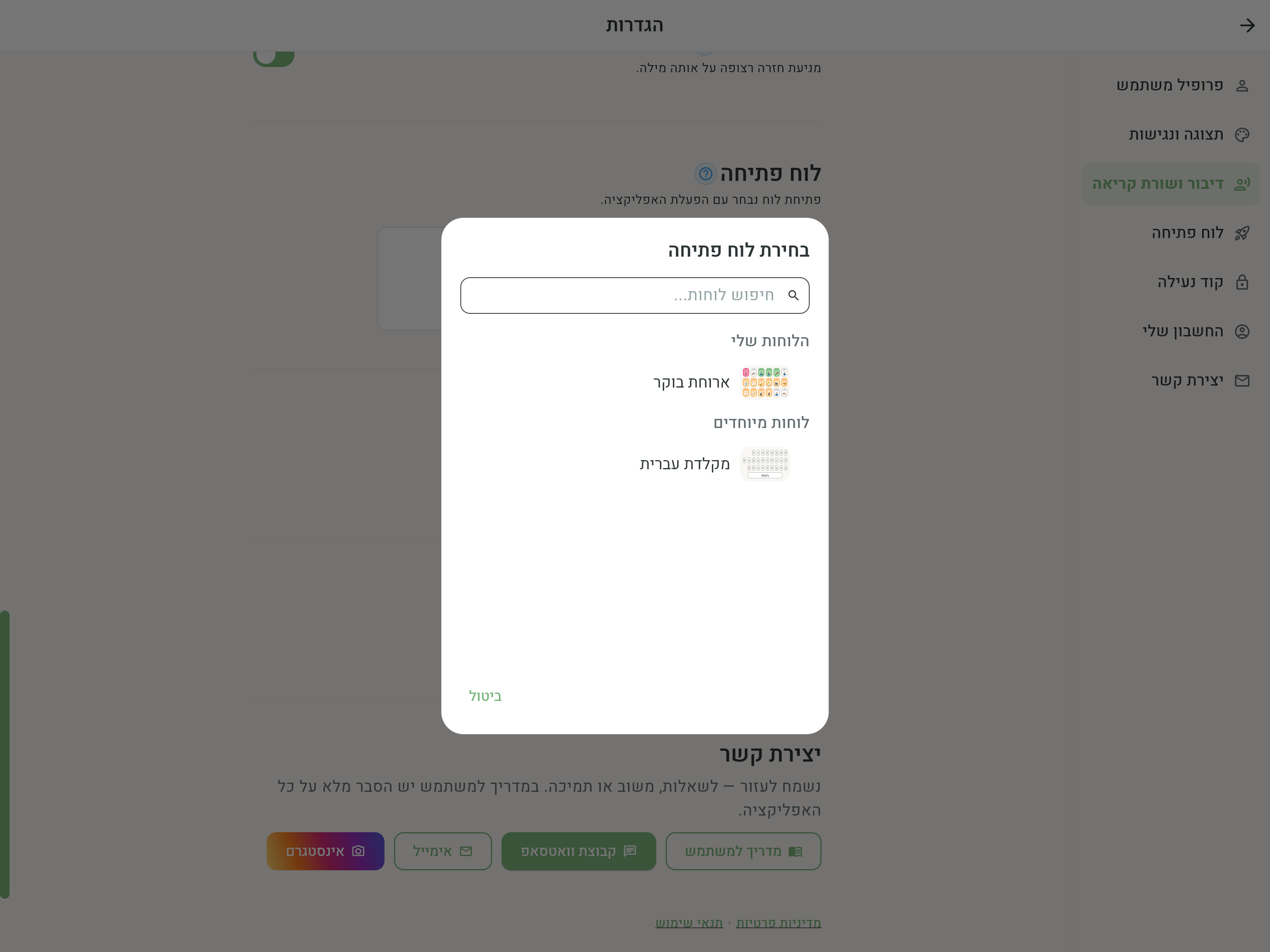
- לוח קבוע — לחיצה על הכרטיס פותחת חלון בחירת לוח פתיחה: מחפשים לוח לפי שם, והרשימה מחולקת לקטגוריות כמו במסך הבית („הלוחות שלי", לוחות שהתקבלו, „לוחות אמור-לי" ו„לוחות מיוחדים"). אחרי הבחירה הכרטיס מציג תצוגה מקדימה של הלוח, והאפליקציה תיפתח ישירות אליו בכל הפעלה.
כדי לחזור לפתיחה במסך הבית — לוחצים על כרטיס מסך הבית. אפשר לקבוע לוח פתיחה גם ישירות ממסך הבית (בתפריט הלוח במצב עריכה) או מהגדרות הלוח.
קוד נעילה
קוד בן 4 ספרות שמונע ממשתמשי הלוח לצאת ממצב שימוש: אחרי הגדרת הקוד, כל ניסיון לפתוח את מצב העריכה או את מסך הבית יבקש אותו. אפשר להציג את הקוד, לשנות אותו או להסיר אותו מכאן.
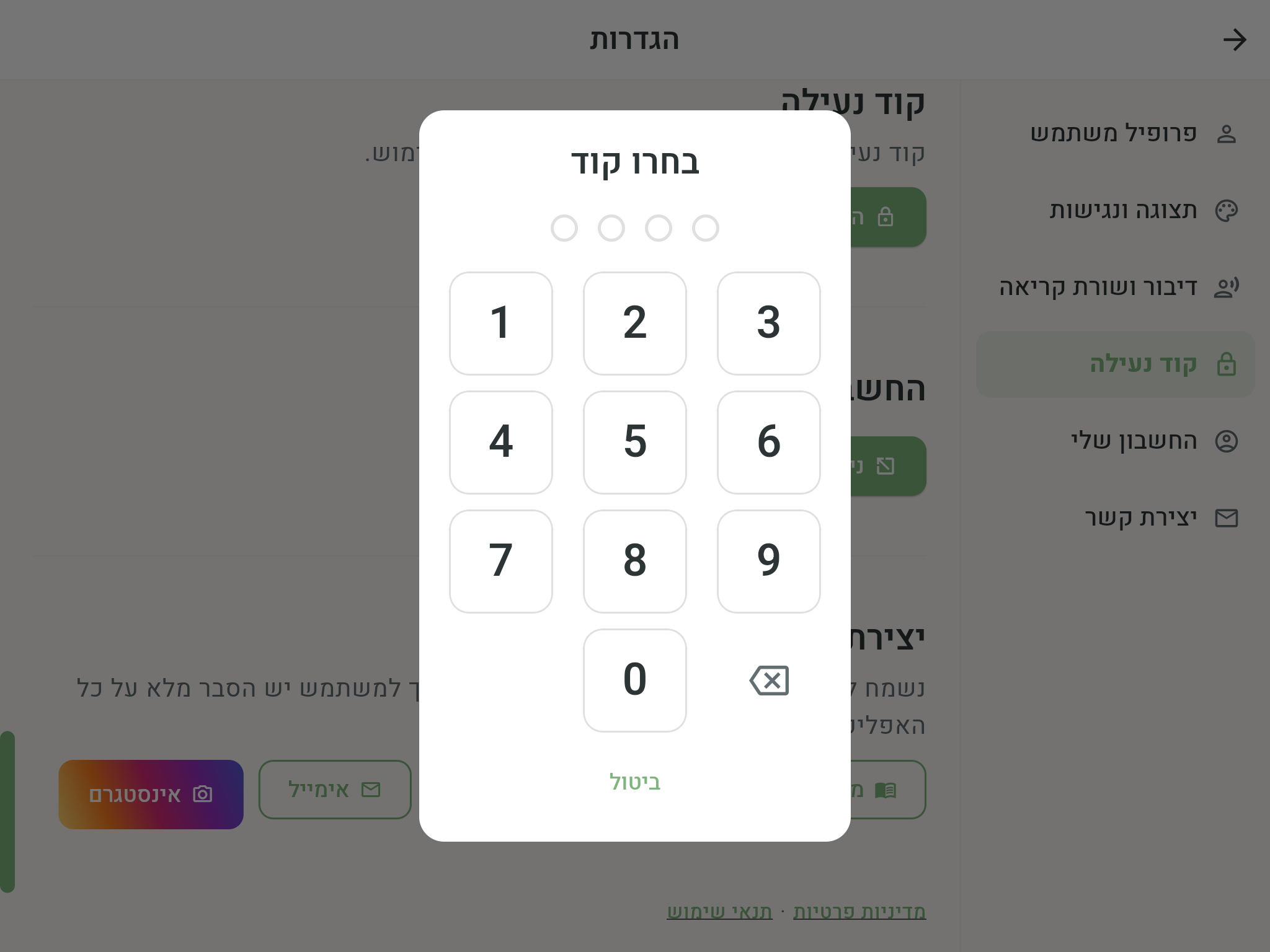
הקוד שמור על המכשיר עצמו. אם שכחתם אותו, בחלון הזנת הקוד לחצו על שכחתם את הקוד? — התחברות לחשבון אמור־לי שלכם תציג את הקוד (נדרש חיבור לאינטרנט).
שליטה מרחוק
כאן מוסיפים את כתובות הדואר האלקטרוני של אנשי ואנשות מקצוע שיוכלו ליצור ולערוך לוחות עבורכם מרחוק. הקבוצה מופיעה רק כשמחוברים לחשבון. ההסבר המלא — בעמוד שיתוף ועבודה משותפת.
החשבון שלי
- כתובת הדואר האלקטרוני של החשבון המחובר.
- ניהול חשבון — פותח את לוח הבקרה של החשבון בדפדפן, כבר מחוברים.
- התנתקות — התנתקות מהחשבון על המכשיר הזה.
- אזור מסוכן — שתי פעולות שכדאי להכיר לפני שנוגעים:
- ניתוק מכשיר זה — מוציא אתכם מהחשבון ומפנה מקום מכשיר ברישיון. ההבדל בין ניתוק ליציאה רגילה מוסבר ברישיון ומכשירים.
- מחיקת חשבון — מחיקה לצמיתות של החשבון, הרישיון וכל המכשירים המקושרים. פעולה בלתי הפיכה.
יצירת קשר
נשמח לעזור — לשאלות, משוב או תמיכה:
- קבוצת וואטסאפ של קהילת אמור־לי.
- אימייל — contact@emorli.com.
- אינסטגרם — emorli_app.
רענון נתונים
בתחתית מסך ההגדרות נמצא כפתור רענון נתונים: משיכה ידנית של העדכונים האחרונים — הגדרות מערכת, שיפורי תמונות וניקוד למילים, ולוחות שהתקבלו משיתוף. ברוב המקרים אין בו צורך, כי הסנכרון פועל אוטומטית.