
עיצוב האריח
בעורך האריח, לשונית עיצוב שולטת על כל המראה של האריח: צורה, גדלים, מה מוצג עליו ואילו צבעים יש לו. כל שינוי משתקף מיד בתצוגה המקדימה של האריח, כך שרואים בדיוק מה מקבלים.
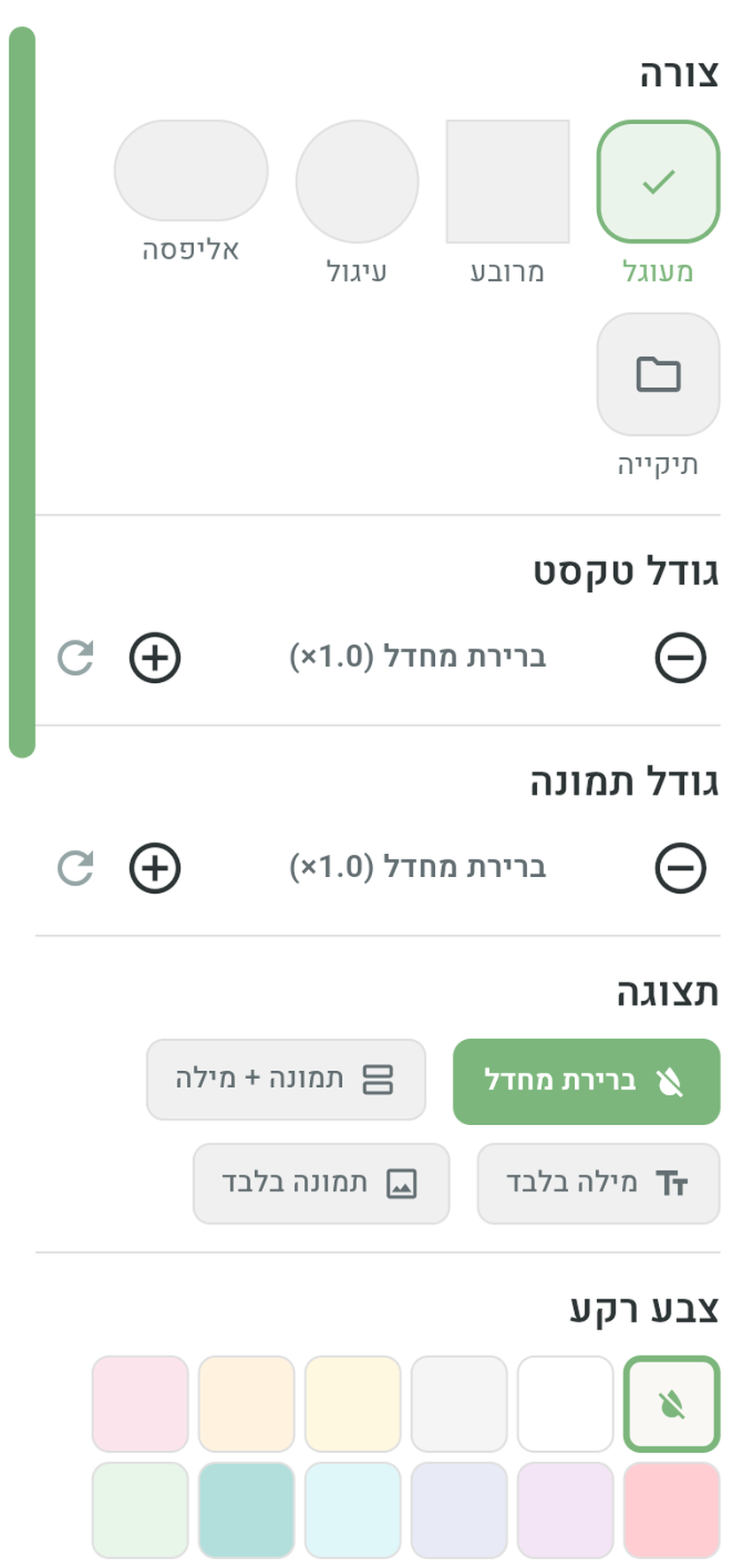
צורה
חמש צורות לבחירה: מעוגל (ברירת המחדל), מרובע, עיגול, אליפסה — ותיקייה.
צורת התיקייה נועדה לאריחים שפותחים לוח אחר: מי שרואה אריח בצורת תיקייה מבין מיד ש„זה לא מילה — זה שער ללוח נוסף". מומלץ לתת אותה לכל אריחי הניווט בלוח. איך הופכים אריח לאריח ניווט — ראו פעולות אריח.
גודל טקסט וגודל תמונה
לכל אריח אפשר לכוונן בנפרד את גודל הטקסט ואת גודל התמונה — בלחיצות על כפתורי הפלוס והמינוס, בקפיצות עדינות. זה שימושי כשמילה ארוכה נחתכת, או כשרוצים להבליט אריח חשוב. שינוי גודל התמונה מקרב או מרחיק אותה בתוך אזור קבוע; המילה נשארת תמיד בראש האריח, קרוב לתמונה, ואינה זזה או נעטפת בה.
כל עוד לא שיניתם כלום, האריח משתמש בערכי ברירת המחדל של הלוח (שנקבעים בהגדרות הלוח). לחיצה על חזרה לברירת מחדל ליד גודל התמונה מוחקת את ההתאמה של האריח — אין לו עוד ערך נפרד, והוא יורש מעתה כל שינוי בגודל הלוח. מעל לכך, הגודל הכללי שבנגישות מוכפל בגודל שירש האריח או בגודל המותאם שלו.
תצוגה
מה מוצג על האריח:
- תמונה + מילה — התצוגה המלאה והנפוצה.
- מילה בלבד — לקוראים מיומנים או למילות קישור.
- תמונה בלבד — למי שעדיין לא קוראים, או ללוחות חזותיים נקיים.
- ברירת מחדל — לפי הגדרת הלוח.
צבעים ומסגרת
ארבעה סעיפי צבע:
- צבע רקע — מבחר רחב של צבעים בהירים ועזים, וגם רקעים מיוחדים עם מעברי צבע (קשת, שקיעה, אוקיינוס, יער ועוד) — נהדרים לאריחי משחק ופרסים.
- צבע טקסט — צבע המילה שעל האריח.
- צבע מסגרת — צבע הקו שמקיף את האריח.
- עובי מסגרת — מ-0 (בלי מסגרת בכלל) ועד מסגרת עבה ובולטת.
חזרה לברירת מחדל
ליד כל שדה עיצוב יש כפתור חזרה לברירת מחדל (סמל הרענון). לחיצה עליו מוחקת את ההתאמה האישית ומחזירה את האריח לערך האוטומטי שלו. בגודל תמונה, המשמעות היא ירושה של ברירת המחדל מהלוח ולא שמירת עותק של הערך הנוכחי.
מאיפה מגיעות ברירות המחדל? הצבעים נקבעים לפי הקטגוריה הלשונית של המילה — שמות עצם, פעלים, תארים, אנשים, רגשות ומילות ליבה מקבלים כל אחד צבע משלו, לפי שיטת הצבעים המקובלת בלוחות תקשורת (מפתח פיצג'רלד). הגדלים והצורה מגיעים מהגדרות הלוח.
את צבעי ברירת המחדל של הקטגוריות אפשר להתאים לכלל האפליקציה — בסעיף „צבעי קטגוריות" שמתואר בעמוד נגישות.
עיצוב הרבה אריחים בבת אחת
כשרוצים לעצב לוח שלם — למשל להפוך את כל אריחי האוכל לעגולים וכתומים — אין צורך לעבור אריח-אריח:
- בעורך הלוח, לחצו על אריח אחד ואז על אריח נוסף כדי לעבור לבחירה מרובה.
- המשיכו לסמן את האריחים הרצויים, או לחצו על בחירת הכל.
- לחצו על עריכה מרובה — ייפתח חלון עיצוב שמחיל צורה, צבעים, גדלים ותצוגה על כל האריחים שנבחרו יחד.