
שיתוף ועבודה משותפת
אמור־לי מאפשרת לקלינאיות ולקלינאי תקשורת, למורות ולמורים ולכל איש או אשת מקצוע ליצור ולערוך לוחות עבור המטופלות והמטופלים — והלוחות מגיעים ישירות למכשיר שלהם, בלי לשבת ליד אותו מסך.
השיתוף כולו מבוסס על כתובת דואר אלקטרוני: הצד המקבל מוסיף את הכתובת של איש המקצוע — וזהו. אין קודים ואין קישורים לשתף, ורק מי שקיבלו הרשאה במפורש יכולים לגשת ללוחות.
איך זה עובד
הכיוון של ההרשאה חשוב: הצד המקבל (המשפחה או המשתמש/ת) הוא זה שמעניק את הגישה. אשת המקצוע לא יכולה "לצרף אליה" מטופלים בעצמה — המשפחה מוסיפה את כתובת הדואר האלקטרוני שלה בהגדרות, ומאותו רגע היא רואה את המטופל/ת ברשימה שלה ויכולה לשלוח לוחות.
שני הצדדים צריכים חשבון אמור־לי — ראו הרשמה והתחברות.
מתן הרשאה לאיש או לאשת מקצוע
הצעד הזה מתבצע במכשיר של המטופל/ת:
- פתחו את ההגדרות (כפתור הגדרות במסך הבית, במצב לא נעול).
- עברו לקטע שליטה מרחוק.
- הזינו את כתובת הדואר האלקטרוני של איש או אשת המקצוע ואשרו.
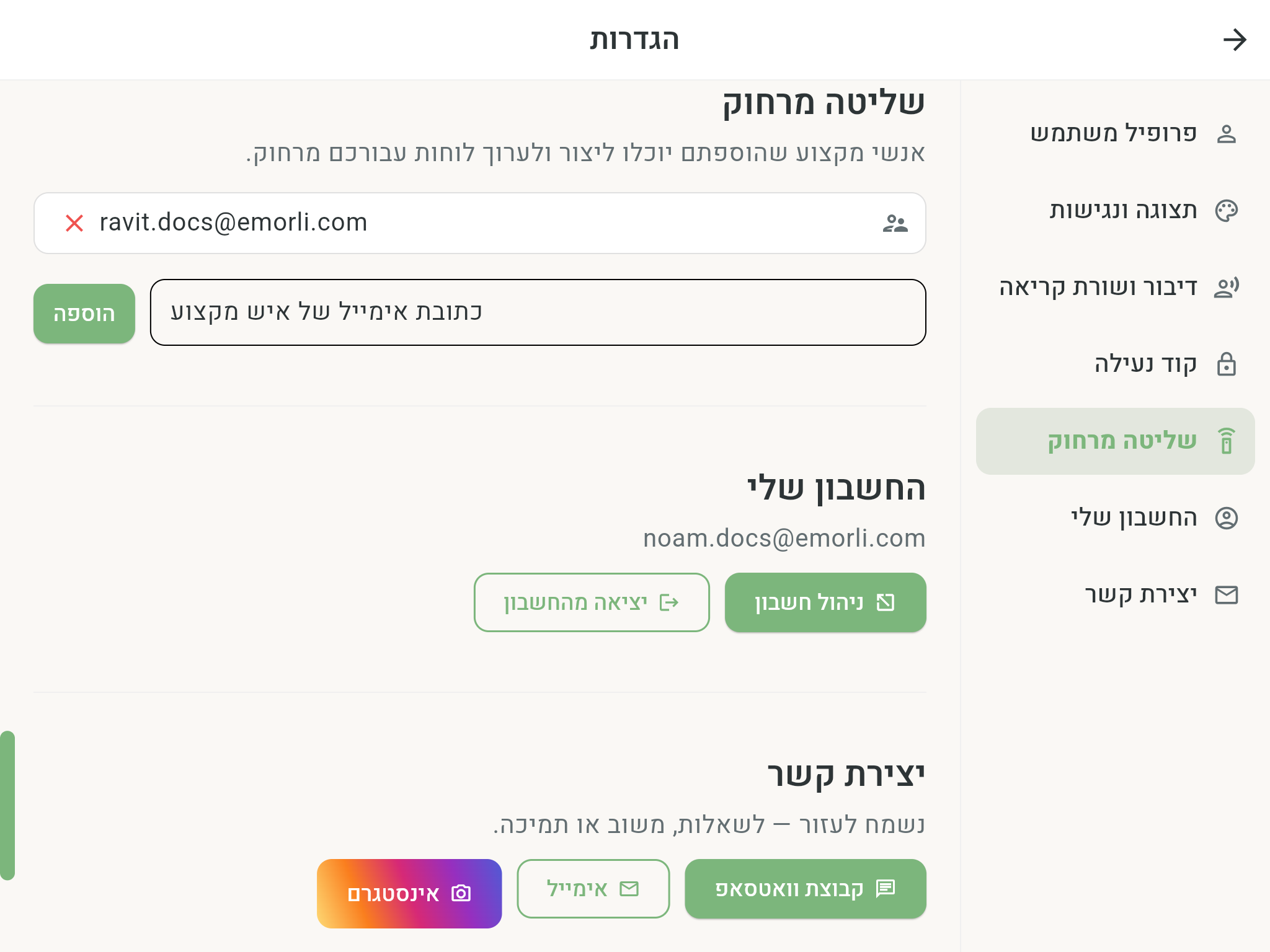
הכתובת חייבת להיות של חשבון אמור־לי קיים. אם אין חשבון רשום עם הכתובת, תופיע ההודעה „אין משתמש רשום עם כתובת זו" — בקשו מאיש המקצוע לפתוח קודם חשבון.
להסרת הרשאה, לחצו על כפתור ההסרה ליד הכתובת ברשימה. שימו לב: הסרת ההרשאה מסירה גם את הלוחות שהתקבלו מאותו איש מקצוע מהמכשיר.
הצד של אנשי המקצוע: מסך ניהול מטופלים
ברגע שמישהו העניק לכם הרשאה, במסך הבית שלכם מופיע כפתור מטופלים. המסך מציג את כל מי שהעניקו לכם הרשאה, ולחיצה על מטופל/ת פותחת את סביבת העבודה שלו:
- רואים את כל הלוחות שאתם מנהלים עבור אותו מטופל/ת.
- אפשר ליצור לוח חדש — כולל יצירה עם AI — לערוך ולמחוק, וכל שינוי נשלח ישירות למכשיר של המטופל/ת.
- הוספה בכותרת סביבת העבודה מאפשרת ליצור לוח או תיקייה. לחיצה על לוח פותחת תפריט אחד לכניסה לעריכה, העברה לתיקייה, מסגרת ומחיקה. גרירת לוח אל תיקייה מכניסה אותו פנימה; גרירת התיקייה משנה את מקומה. התיקייה מציגה תצוגות מקדימות ונפתחת בתוך הקטגוריה בלי להסתיר לוחות אחרים, והוספת לוחות מאפשרת בחירה מרובה. הפירוט נמצא במסך הבית. הארגון מופיע אצל המקבלים לצפייה ולשימוש בלבד.
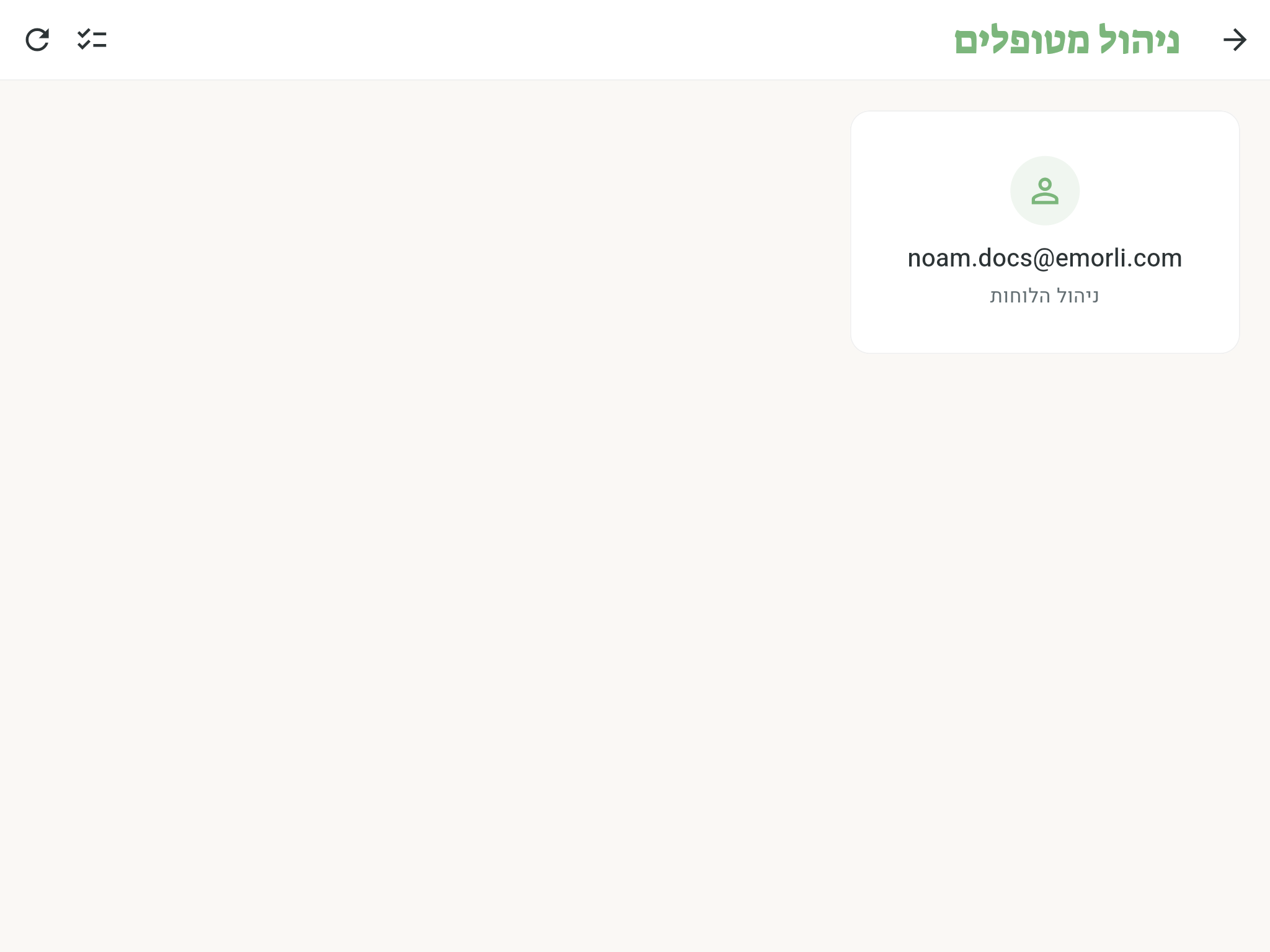
אותה סביבת עבודה זמינה גם מהמחשב, בפורטל האינטרנטי בכתובת app.emorli.com — נוח לקלינאיות ולקלינאים שעובדים מול כמה מטופלים. אפשר להגיע אליו גם מההגדרות, בקטע החשבון שלי.
שליחת לוחות למטופלים
יש ארבע דרכים לשלוח לוחות קיימים משלכם למטופלות ולמטופלים:
- בחירה מרובה במסך הבית — נכנסים למצב בחירה במסך הבית, מסמנים כמה לוחות ולוחצים שליחה למטופלים.
- תפריט הלוח — לחיצה ארוכה על לוח במסך הבית פותחת תפריט עם שליחה למטופלים.
- ממסך ניהול מטופלים — במצב בחירת מטופלים מסמנים כמה מטופלים יחד ולוחצים הוספת לוחות.
- מתוך סביבת העבודה — בעת יצירת לוח למטופל/ת בוחרים העתקה מהלוחות שלי.
כל שליחה יוצרת עותק עצמאי
הלוח שנשלח הוא עותק נפרד על המכשיר של המקבל/ת: שינויים שתעשו אחר כך בלוח המקורי שלכם לא ישתקפו אצל המטופלים. כדי להמשיך ולעדכן לוח של מטופל/ת לאורך זמן, ערכו את העותק דרך סביבת העבודה — שינויים שם כן מגיעים ישירות למכשיר.
אזהרה על ניווט ללוח שלא נשלח
אם באחד הלוחות שנשלחו יש אריח שמנווט ללוח שלא נכלל בשליחה, תופיע אזהרה („שימו לב: ניווט שלא יעבוד") עם רשימת האריחים — אצל המקבלים הניווט הזה לא יוביל לשום מקום. אפשר לשלוח גם את לוח היעד, או לערוך את האריח בסביבת העבודה.
מה רואים המקבלים
הלוחות שהתקבלו מופיעים בראש מסך הבית, בקטגוריה נפרדת לכל שולח/ת. הם זמינים לצפייה ולשימוש בלבד — אי אפשר לערוך אותם ישירות, כדי שהעבודה המקצועית תישאר בידי מי ששלחו אותם.
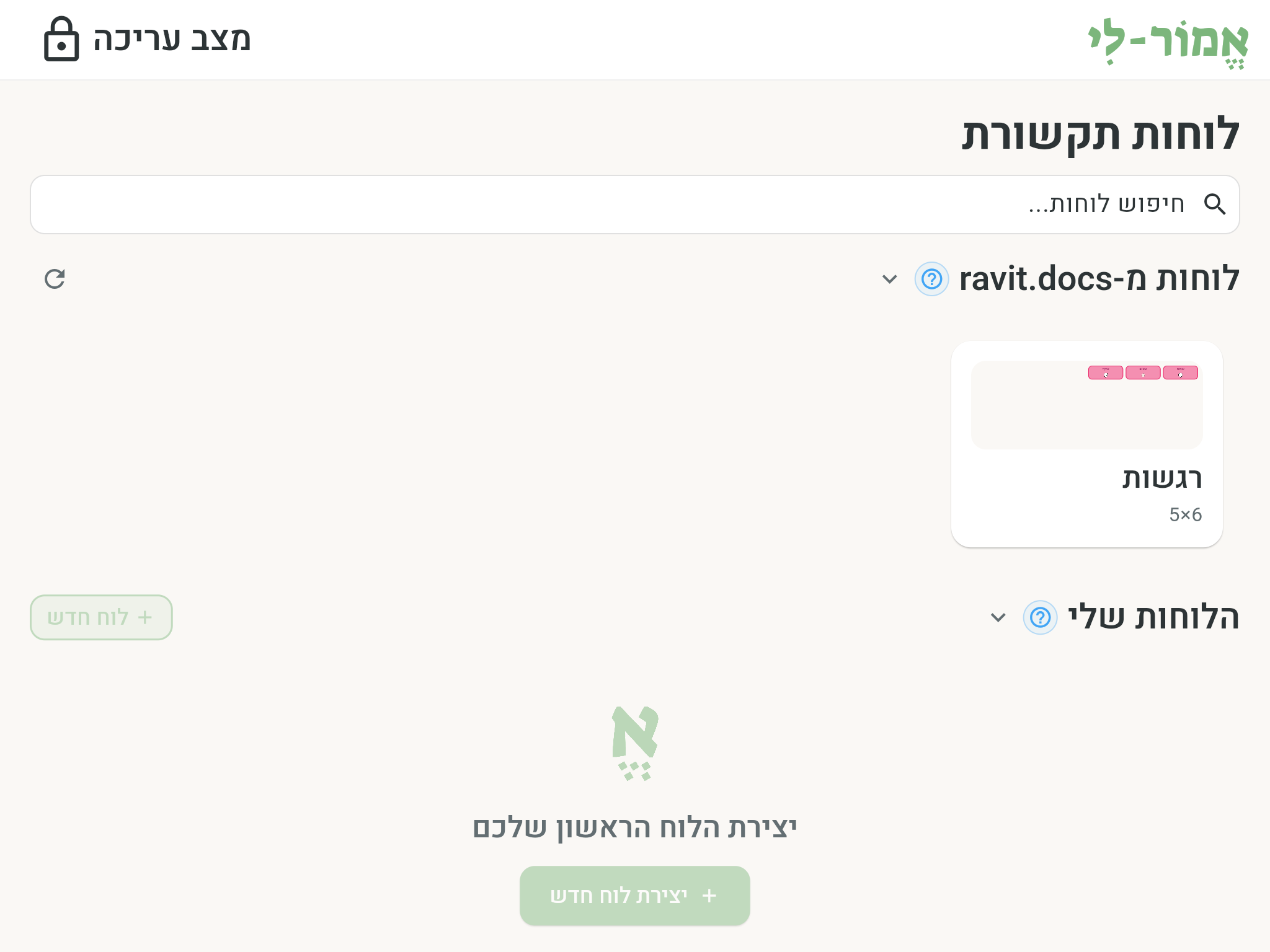
רוצים בכל זאת גרסה משלכם? במצב עריכה, לחיצה על הלוח ובחירת שכפול ללוחות שלי יוצרת עותק עצמאי שאפשר לערוך בחופשיות. העותק כבר לא מתעדכן מהשולח/ת.