
עריכת לוח
במצב העריכה משנים את תוכן הלוח: מוסיפים ומזיזים אריחים, עורכים אותם, מסדרים את הלוח — ואפילו מבקשים מעוזר ה-AI לבצע שינויים בשבילכם.
כניסה למצב עריכה
בתוך לוח, כפתור העריכה נעול כדי למנוע לחיצה בטעות. לחצו עליו לחיצה ארוכה — החזיקו עד שהכפתור מתמלא — ותיכנסו למצב העריכה. אם הגדרתם קוד נעילה, לחיצה על הכפתור פותחת את חלון הקוד, והכניסה מתאפשרת רק לאחר הקלדת הקוד הנכון.
מה עושים במצב עריכה
- לחיצה על אריח — בחירת האריח והצגת פעולות עריכה ושינוי גודל. על שאר האריחים מופיעים עיגולי בחירה ריקים. לחצו על סמל העיפרון כדי לפתוח את עורך האריח ולשנות את המילה, התמונה, הקול, הצבע, הצורה ועוד.
- לחיצה על אריח נוסף — מעבר אוטומטי לבחירה מרובה, כששני האריחים מסומנים.
- לחיצה על משבצת ריקה — הוספת אריח חדש באותו מקום.
- לחיצה ארוכה וגרירה — הזזת אריח למיקום אחר ברשת.
שמירה ויציאה
כל השינויים נשמרים אוטומטית תוך כדי עבודה — לכן כפתור היציאה ממצב העריכה נקרא פשוט שמירה. אם אתם עורכים לוח של מטופלת או מטופל דרך סביבת העבודה המשותפת, לחיצה על שמירה גם מסנכרנת את השינויים מיד; כשהסנכרון נכשל (למשל בלי אינטרנט) תופיע הודעת „השמירה נכשלה" עם שתי אפשרויות — ניסיון חוזר או יציאה בלי סנכרון. גם ביציאה בלי סנכרון שום דבר לא הולך לאיבוד: השינויים שמורים במכשיר ויסונכרנו בהזדמנות הבאה.
ביטול פעולות (Undo/Redo)
טעיתם? אפשר לבטל — עד 200 צעדים אחורה בכל לוח:
- בכפתורי החיצים שבסרגל הכלים: חץ אחד מבטל את הפעולה האחרונה, והשני מחזיר אותה.
- או בתנועה: החלקה אופקית בשתי אצבעות על הלוח — ימינה לביטול הפעולה האחרונה, שמאלה להחזרתה.
בחירה מרובה ועריכה מרובה
כדי לשנות או למחוק כמה אריחים בבת אחת, לחצו על אריח אחד ואז על אריח נוסף. שני האריחים יסומנו וסרגל הכלים יעבור אוטומטית למצב בחירה מרובה. המשיכו לסמן אריחים בלחיצה, או השתמשו בבחירת הכל. עם אריחים מסומנים אפשר:
- עריכה מרובה — שינוי מראה לכל האריחים שנבחרו יחד, למשל צבע או צורה.
- מחיקה — הסרת כל האריחים שנבחרו.
- הזזה יחד — לחצו לחיצה ארוכה על אחד האריחים שנבחרו וגררו אותו. כל האריחים המסומנים זזים יחד ושומרים על המרחק ביניהם, גם אם אינם צמודים. אם המקום תפוס, האריחים שבדרך עוברים למקום פנוי; אם אין מקום, ההזזה לא מתבצעת. אפשר לבטל את כל ההזזה בפעולת ביטול אחת.
בסיום הזזה משותפת האריחים שהזזתם נשארים מסומנים, כך שאפשר להמשיך להזיז אותם יחד. אם מזיזים אריח שלא נבחר למיקום חדש, הבחירה הקודמת מתבטלת. אם מחזירים אריח למקומו או שההזזה אינה אפשרית, הבחירה נשארת כפי שהייתה.
בסרגל מופיע מספר האריחים שנבחרו, ולצדו כפתור בחירת הכל או ביטול בחירה. כפתורי עריכה מרובה ומחיקה מקובצים בצד השני, באותו עיצוב וגובה כמו שאר כפתורי העריכה; המחיקה מודגשת באדום. לחיצה על × לצד מספר האריחים מבטלת את הבחירה ויוצאת מהמצב.
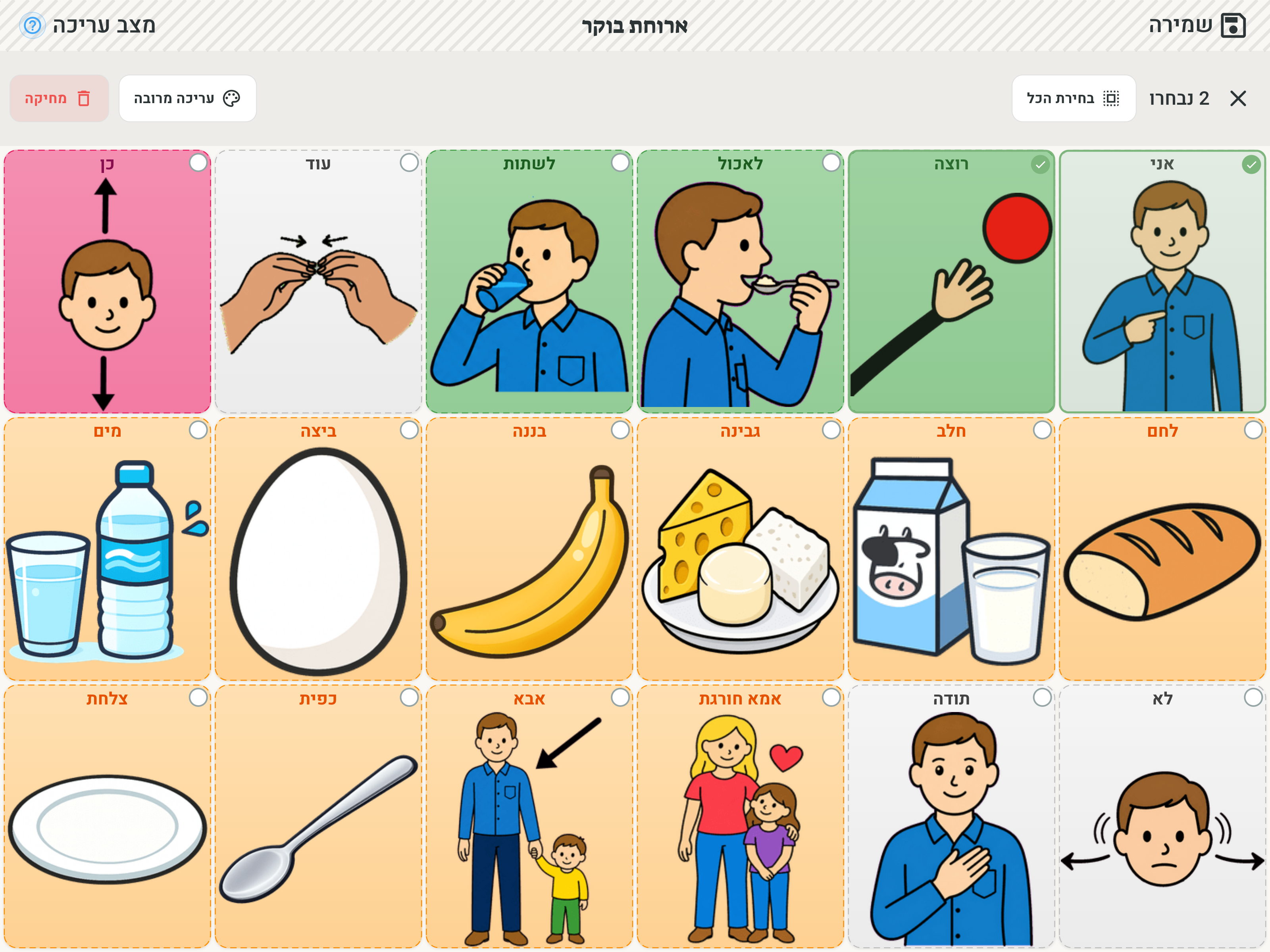
אם מבטלים את הבחירה באריחים עד שנשאר רק אריח אחד, מצב הבחירה המרובה נסגר אוטומטית ופעולות העריכה ושינוי הגודל חוזרות לאריח שנשאר.
הוספה מרובה
כשצריך להוסיף הרבה אריחים בבת אחת, הוספה מרובה חוסכת את המעבר אריח־אריח. הכפתור פותח תהליך של שלושה שלבים:
- בחירת תמונות — המסך נפתח עם מבחר מילים נפוצות, וההקלדה בשדה החיפוש מצמצמת אותן לסמלים שמתאימים למילה. מסמנים כמה תוצאות בלחיצה, ואפשר גם מהגלריה לבחירת כמה תמונות פרטיות יחד. הנבחרות נאספות לרצועה בתחתית המסך ונשמרות גם כשמחפשים מילה אחרת. לחיצה נוספת על תמונה שנבחרה מסירה אותה.
- הוספת מילים — רשימה עם שורה לכל תמונה. מקלידים מילה, ולחיצה על „הבא" במקלדת עוברת אוטומטית לשורה הבאה. יש השלמה אוטומטית כמו ביצירת אריח רגילה, ובחירת מילה מהרשימה קובעת גם את סוג המילה — ולכן את צבע האריח. תמונות שנבחרו ממאגר הסמלים מגיעות עם המילה כבר במקום. אפשר להשאיר שדה ריק — האריח ייווצר עם תמונה בלבד.
- פתרון חוסר מקום — שלב שמופיע רק אם האריחים החדשים לא נכנסים ללוח. מונה אדום מראה כמה אריחים חסרי מקום, ואפשר להגדיל את הלוח במחווני השורות והעמודות (המחוון אדום כל עוד חסר מקום ומתחלף לירוק ברגע שהכול נכנס) או לסמן אריחים להסרה מתוך מחיקת אריחים קיימים — כל אריחי הלוח מוצגים שם, ולחיצה על אריח מסמנת אותו למחיקה. אפשר לשלב את שתי הדרכים — המונה מתעדכן בזמן אמת.
לחיצה על הוספה מסיימת: האריחים נוספים לתאים הפנויים לפי סדר הקריאה. כל התהליך — ההוספה, המחיקות והגדלת הלוח — נחשב פעולה אחת, ולכן ביטול אחד מחזיר את הלוח למצבו הקודם.
סידור לוח
הכפתור סידור לוח מסדר את הלוח אוטומטית: האריחים מקובצים לגושים לפי קטגוריות המילים שלהם, בפריסה נקייה ועקבית. לא מרוצים מהתוצאה? הסידור הוא פעולה רגילה — אפשר לבטל אותו בלחיצת ביטול אחת.
עוזר AI — עריכה בצ'אט
הכפתור עוזר AI פותח צ'אט שבו מבקשים שינויים במילים חופשיות: „הוסיפו שורה של רגשות", „החליפו את כל הצבעים לירוק", „תרגמו את הלוח לנושא של חורף". העוזר מציג את הפעולות שהוא מציע, ואתם מחליטים — אישור מבצע אותן על הלוח, דחייה מחזירה את השאלה „מה תרצו לעשות במקום?". השיחה נמשכת: אפשר לבקש תיקון על גבי תיקון, וכל שינוי שבוצע ניתן לביטול כרגיל. עוזר ה-AI דורש חיבור לאינטרנט.
העוזר מכיר גם את שאר הלוחות שלכם, ולכן אפשר לבקש ממנו חיבורים בין לוחות: „חברו את האריח הזה ללוח האוכל שלי" יקשר אריח קיים ללוח אחר, ו„צרו תיקיית רגשות עם תת-לוח" יבנה לוח חדש, ימלא אותו במילים ויוסיף בלוח הנוכחי אריח תיקייה שנפתח אליו. על פעולות ניווט של אריחים אפשר לקרוא בהרחבה בעמוד האריחים. ליצירת קבוצת לוחות שלמה מאפס עדיף להשתמש ביצירה עם AI.
עוד בסרגל הכלים
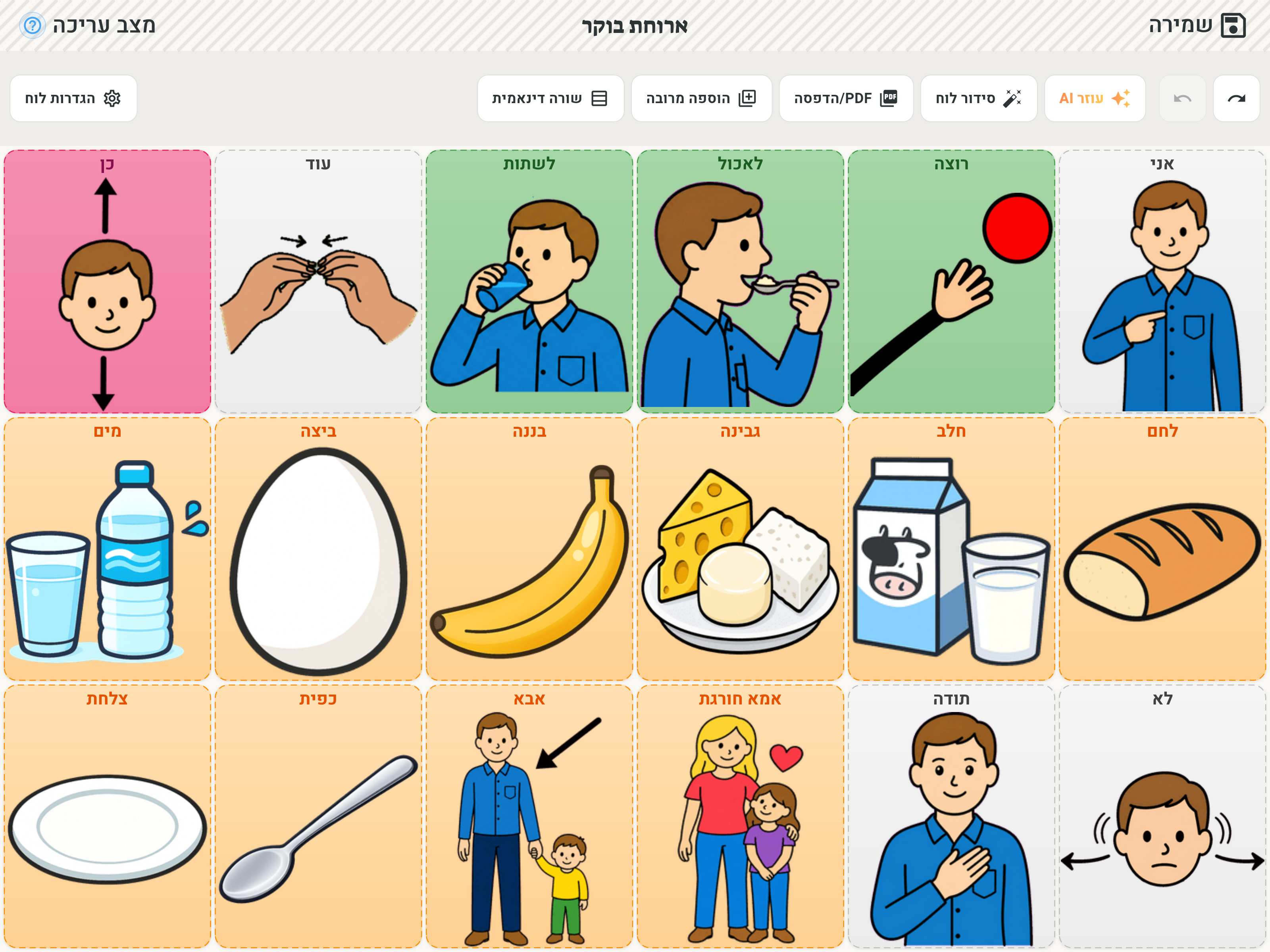
- הוספה מרובה — הוספת כמה אריחים בבת אחת, ראו למעלה.
- שורה דינאמית — הפעלה וכיבוי של השורה הדינאמית בלוח.
- הגדרות לוח — שם, גודל רשת, צבע רקע, שורת קריאה ועוד: הגדרות הלוח.
- PDF/הדפסה — הדפסת הלוח או שמירתו כ-PDF.
בלוחות המובנים שמגיעים עם האפליקציה אי אפשר לערוך אריחים — במצב העריכה שלהם זמינים רק שורה דינאמית ו-PDF/הדפסה. כדי לערוך לוח כזה במלואו, שכפלו אותו ממסך הבית אל „הלוחות שלי" וערכו את העותק.