
קול האריח
לחיצה על אריח משמיעה קול — וזה לב האפליקציה. בעורך האריח (מסבירים איך מגיעים אליו בעריכת אריח), בלשונית תוכן, נמצא סעיף קול עם שלושה מצבים: הקראת טקסט, טקסט מותאם והקלטה.
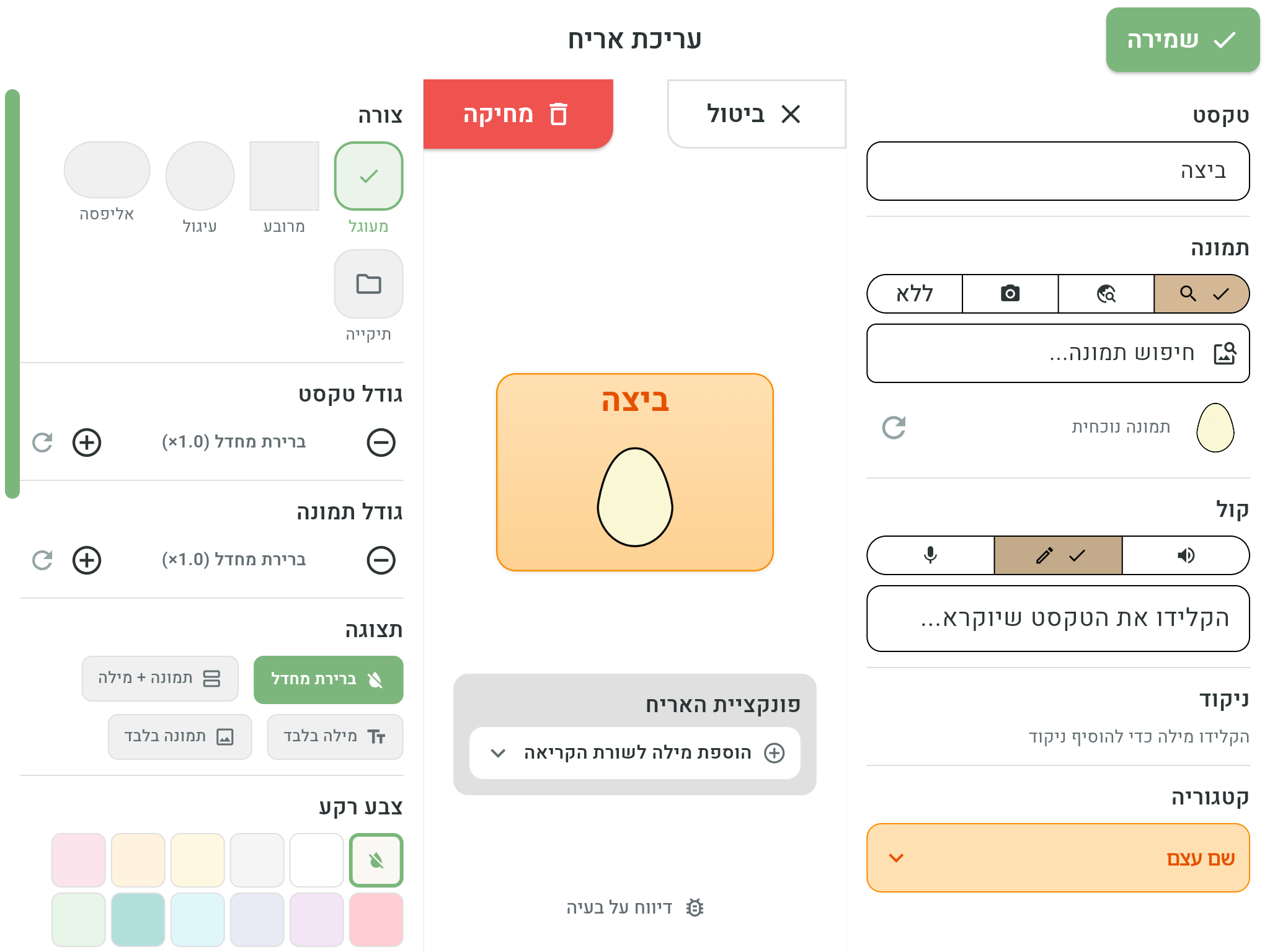
הקראת טקסט
זהו מצב ברירת המחדל: המילה שכתובה על האריח מוקראת בקול עברי של הקראת טקסט. לא צריך להגדיר כלום — כל אריח חדש מדבר מיד.
שתי דרכים לשפר את ההקראה:
- ניקוד — הוספת ניקוד למילה משפרת מאוד את ההגייה, במיוחד במילים דו-משמעיות. ראו המילה והניקוד.
- מהירות דיבור — את קצב ההקראה של כל האפליקציה מכווננים בהגדרות.
טקסט מותאם
במצב זה האריח מציג טקסט אחד — אבל משמיע טקסט אחר. מקלידים בשדה הקלידו את הטקסט שיוקרא... את מה שיישמע בפועל.
דוגמאות שימוש נפוצות:
- אריח שמציג „אני" אבל משמיע משפט שלם: „אני רוצה להגיד משהו".
- אריח „שלום" שמשמיע „בוקר טוב לכולם!".
- מילה שכתובה בקיצור על האריח אך נהגית במלואה.
גם לטקסט המותאם אפשר להוסיף ניקוד כדי לדייק את ההגייה.
הקלטה
אין קול חם יותר מקול מוכר. במצב הקלטה מקליטים את עצמכם — הורים, אחים, או המשתמשות והמשתמשים עצמם:
- לחצו על הקלטה ודברו אל המכשיר. בזמן ההקלטה מוצג גל קול חי, כך שרואים שהמיקרופון קולט.
- לחצו על עצירה לסיום.
- אפשר להשמיע את ההקלטה (כפתור ההשמעה), למחוק אותה (כפתור „הסרת הקלטה") — ולהקליט שוב עד שיוצא מושלם.
בנוסף, כל הקלטה שנעשתה בעבר נשמרת במאגר הקלטות קודמות — כך אפשר לחבר לאריח הקלטה קיימת בלי להקליט מחדש, למשל כשאותה מילה מופיעה בכמה לוחות.
ההקלטות שלכם מסתנכרנות בין המכשירים שלכם, כך שהקול המוקלט נשמע זהה בטאבלט, בטלפון ובמחשב.
מה נשמע בפועל בלחיצה?
כשלוחצים על אריח, האפליקציה בוחרת מה להשמיע לפי סדר עדיפות קבוע:
- הקלטה — אם קיימת הקלטה לאריח, היא זו שמושמעת.
- טקסט מותאם — אם אין הקלטה אבל הוגדר טקסט מותאם, הוא מוקרא בקול ההקראה (עם הניקוד, אם הוגדר).
- המילה עצמה — אחרת מוקראת המילה שכתובה על האריח (עם הניקוד, אם הוגדר).
אם קובץ הקלטה אינו זמין מסיבה כלשהי, האפליקציה לא משתתקת — היא מקריאה את המילה בקול ההקראה, כך שלחיצה על אריח תמיד משמיעה משהו.