
רישיון ומכשירים
רישיון אמור־לי מקושר לחשבון שלכם ומאפשר להשתמש באפליקציה על מספר קבוע של מכשירים. בעמוד הזה מוסבר איך זה עובד, איך מפנים מקום למכשיר חדש — ולמה ניתוק מכשיר ויציאה מהחשבון הן שתי פעולות שונות.
את מצב הרישיון והמכשירים המקושרים אפשר לראות בכל רגע בלוח הבקרה בכתובת dashboard.emorli.com — הוא נפתח כבר מחובר בלחיצה על ניהול חשבון בהגדרות.
בתחתית לוח הבקרה מופיעים קישורים לתנאי השימוש ולמדיניות הפרטיות, וכן פרטי יצירת קשר: contact@emorli.com וטלפון 052-333-6480. אפשר לפנות גם בלי להתחבר לחשבון.
מקומות מכשיר
- לכל רישיון יש מספר קבוע של מקומות מכשיר.
- כל מכשיר שמתחברים אליו — iPad, טאבלט אנדרואיד, טלפון או מחשב — תופס מקום אחד, והלוחות מסתנכרנים בין כולם.
- גלישה מהדפדפן לא תופסת מקום: לוח הבקרה (dashboard.emorli.com) ופורטל הניהול מרחוק (app.emorli.com) לא נספרים כמכשירים. עוד עליהם בהורדה והתקנה.
רישיון דרך ארגון
חלק מהרישיונות ממומנים דרך ארגון — למשל גן, בית ספר או מכון טיפולי. השימוש זהה לגמרי, אבל ניהול הרישיון נמצא אצל הארגון:
- אם רישיון הארגון הסתיים, האפליקציה מציגה את המסך רישיון הארגון פג תוקף — פנו למנהלת או למנהל הארגון לחידוש הגישה.
- אם הארגון צמצם את מספר המקומות והמכשיר שלכם כבר אינו משויך למקום, יופיע המסך הגישה של הארגון בוטלה — גם כאן הכתובת היא הנהלת הארגון.
מסך מצב הרישיון
כשמשהו דורש טיפול, האפליקציה עוצרת במסך ייעודי שמסביר בדיוק מה קרה:
- בדקו את תיבת הדואר — כתובת הדואר עוד לא אומתה. יש שם כפתור שליחת אימות מחדש (פרטים בהרשמה והתחברות).
- אין רישיון פעיל — לחשבון אין כרגע רישיון.
- הרישיון פג תוקף — מוצג יחד עם תאריך הסיום.
- לא נותרו מקומות מכשיר — כל המקומות תפוסים, והמסך מציג כמה מקומות בשימוש ואת הרשימה המכשירים הפעילים שלכם. כדי להוסיף את המכשיר הנוכחי, מפנים מקום באחד המכשירים האחרים (מוסבר בהמשך העמוד).
בכל המסכים האלה יש כפתור ניהול חשבון שפותח את לוח הבקרה, וכפתור בדיקה מחדש — אחרי שטיפלתם בבעיה (למשל פיניתם מקום ממכשיר אחר), לחיצה עליו בודקת שוב וממשיכה ישר פנימה.
ניתוק מכשיר לעומת יציאה מהחשבון
זה ההבדל הכי חשוב בעמוד הזה:
- התנתקות רק מנתקת אתכם מהחשבון על המכשיר הנוכחי. המכשיר ממשיך לתפוס את מקום המכשיר שלו ברישיון, ובכניסה הבאה הוא חוזר לאותו מקום. זו הפעולה המתאימה כשרוצים להתחבר עם חשבון אחר או פשוט להתנתק זמנית.
- ניתוק מכשיר מוציא אתכם מהחשבון וגם מפנה את המקום ברישיון — כך שמכשיר אחר יוכל להיכנס במקומו. זו הפעולה המתאימה כשמחליפים מכשיר, מוסרים מכשיר ישן או מעבירים את הרישיון למכשיר של מישהו אחר במשפחה.
איך מנתקים מכשיר שנמצא אצלכם
- במכשיר שרוצים לנתק, היכנסו להגדרות וגללו לחלק אזור מסוכן.
- לחצו על ניתוק מכשיר זה.
- יופיע חלון אישור: „פעולה זו תוציא אתכם מהחשבון על המכשיר הזה ותפנה את המקום ברישיון". אשרו בלחיצה על ניתוק המכשיר.
- תופיע ההודעה המכשיר נותק בהצלחה, והמקום פנוי למכשיר אחר.
הפעולה דורשת חיבור לאינטרנט. הלוחות שנוצרו במכשיר לא נמחקים — הם נשארים שמורים בו.
איך מנתקים מכשיר שלא נמצא אצלכם
מכשיר שאבד, נשבר או פשוט לא בהישג יד — מנתקים מלוח הבקרה:
- פתחו את dashboard.emorli.com (או לחצו על ניהול חשבון בהגדרות).
- בעמוד הפרופיל שלי, בחלק המכשירים שלי, לחצו על שחרור משבצת ליד המכשיר.
- לוח הבקרה ישאל אם יש לכם גישה למכשיר: אם יש — הוא יפנה אתכם לבצע את הניתוק מתוך האפליקציה במכשיר עצמו (הדרך שתוארה למעלה). אם אין — אפשר לשחרר את המקום מרחוק, אבל רק אחרי שהמכשיר לא היה פעיל 7 ימים לפחות. לוח הבקרה מציג מאיזה תאריך השחרור יתאפשר.
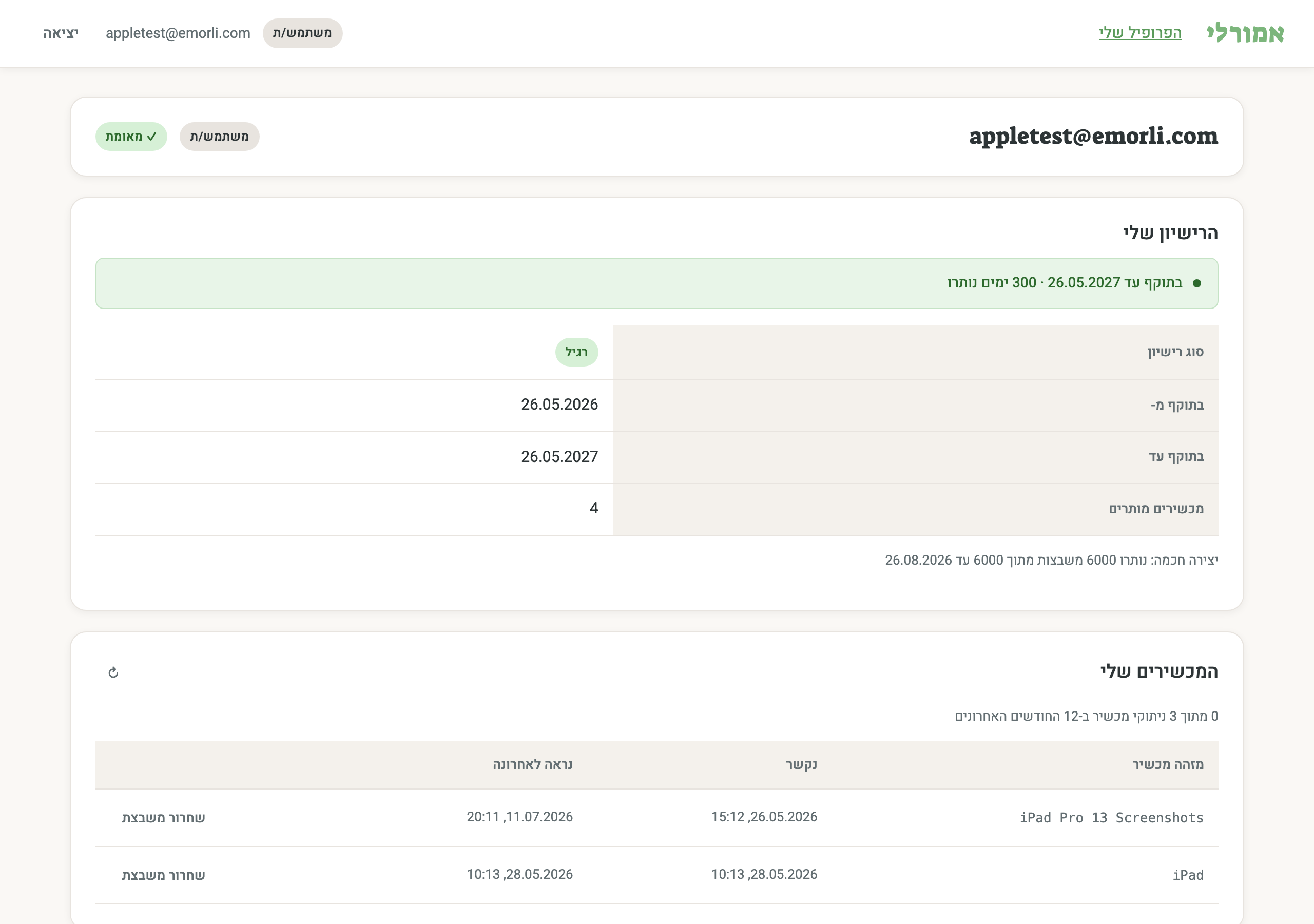
כדי למנוע ניצול לרעה, יש מכסה של עד 3 ניתוקי מכשיר ב-12 החודשים האחרונים (בסך הכול, מהאפליקציה ומלוח הבקרה יחד). לוח הבקרה מציג כמה ניתוקים כבר בוצעו, וחלון האישור באפליקציה מציג זאת גם הוא. אחרי שהמכסה מוצתה תופיע ההודעה „הגעתם למספר המרבי של ניתוקי מכשיר השנה" — במקרה כזה ממתינים, או פונים אלינו לתמיכה.
שימוש בלי אינטרנט
אמור־לי מתוכננת לעבוד גם בלי חיבור: הלוחות, הדיבור והעריכה עובדים במלואם במצב לא מקוון (יצירה עם AI היא היוצאת מן הכלל — היא צריכה אינטרנט). כשיש חיבור, האפליקציה מוודאת מדי פעם ברקע שהרישיון בתוקף.
אם עוברים יותר מ-7 ימים בלי שום חיבור, האפליקציה מציגה את המסך נדרש חיבור לאינטרנט ומבקשת להתחבר פעם אחת כדי לאמת את החשבון. מתחברים לרשת, לוחצים על בדיקה מחדש — וממשיכים כרגיל. אין צורך בחיבור קבוע, רק בפעם אחת בשבוע לכל היותר.
אם משהו במסכי הרישיון לא מסתדר, בדקו את שאלות נפוצות ופתרון בעיות — או כתבו לנו.