
الترخيص والأجهزة
ترخيص إيمورلي مرتبط بحسابكم ويتيح استخدام التطبيق على عدد ثابت من الأجهزة. تشرح هذه الصفحة كيف يعمل ذلك، وكيف يُخلى مكان لجهاز جديد — ولماذا فصل الجهاز وتسجيل الخروج من الحساب إجراءان مختلفان.
يمكن الاطلاع على حالة الترخيص والأجهزة المرتبطة في أي لحظة في لوحة التحكم على العنوان dashboard.emorli.com — وهي تُفتح ودخولكم مسجَّل مسبقًا بالضغط على إدارة الحساب في الإعدادات.
تتضمن تذييلة لوحة التحكم روابط شروط الاستخدام وسياسة الخصوصية، وتفاصيل التواصل: contact@emorli.com و052-333-6480. يمكن التواصل دون تسجيل الدخول.
أماكن الأجهزة
- لكل ترخيص عدد ثابت من أماكن الأجهزة.
- كل جهاز تسجّلون الدخول عليه — iPad أو جهاز لوحي أندرويد أو هاتف أو حاسوب — يشغل مكانًا واحدًا، واللوحات تُزامَن بين الجميع.
- التصفح من المتصفح لا يشغل مكانًا: لوحة التحكم (dashboard.emorli.com) وبوابة الإدارة عن بُعد (app.emorli.com) لا تُحسبان كأجهزة. المزيد عنهما في التنزيل والتثبيت.
ترخيص عبر مؤسسة
بعض التراخيص ممولة عبر مؤسسة — مثل روضة أو مدرسة أو معهد علاجي. الاستخدام متطابق تمامًا، لكن إدارة الترخيص لدى المؤسسة:
- إذا انتهى ترخيص المؤسسة، يعرض التطبيق شاشة انتهت صلاحية ترخيص المؤسسة — توجّهوا إلى مسؤولة أو مسؤول المؤسسة لتجديد الوصول.
- إذا قلّصت المؤسسة عدد الأماكن ولم يعد جهازكم مرتبطًا بمكان، ستظهر شاشة أُلغي وصول المؤسسة — وهنا أيضًا الجهة المعنية هي إدارة المؤسسة.
شاشة حالة الترخيص
عندما يتطلب أمر ما معالجة، يتوقف التطبيق عند شاشة مخصصة تشرح بالضبط ما حدث:
- تفقّدوا بريدكم الإلكتروني — عنوان البريد لم يُؤكَّد بعد. هناك زر إعادة إرسال رسالة التأكيد (التفاصيل في التسجيل وتسجيل الدخول).
- لا يوجد ترخيص فعّال — لا يوجد للحساب ترخيص حاليًا.
- انتهت صلاحية الترخيص — تُعرض مع تاريخ الانتهاء.
- لم تتبقَّ أماكن للأجهزة — جميع الأماكن مشغولة، والشاشة تعرض عدد الأماكن المستخدمة وقائمة أجهزتكم النشطة. لإضافة الجهاز الحالي، يُخلى مكان في أحد الأجهزة الأخرى (مشروح لاحقًا في هذه الصفحة).
في كل هذه الشاشات يوجد زر إدارة الحساب الذي يفتح لوحة التحكم، وزر إعادة الفحص — بعد معالجة المشكلة (مثلًا أخليتم مكانًا من جهاز آخر)، الضغط عليه يفحص من جديد ويتابع مباشرة إلى الداخل.
فصل الجهاز مقابل تسجيل الخروج من الحساب
هذا أهم فرق في هذه الصفحة:
- تسجيل الخروج من الحساب يفصلكم عن الحساب على الجهاز الحالي فقط. الجهاز يستمر في شغل مكانه في الترخيص، وفي تسجيل الدخول التالي يعود إلى المكان نفسه. هذا هو الإجراء المناسب عندما تريدون تسجيل الدخول بحساب آخر أو مجرد الانفصال مؤقتًا.
- فصل الجهاز يخرجكم من الحساب ويخلي أيضًا المكان في الترخيص — بحيث يستطيع جهاز آخر الدخول مكانه. هذا هو الإجراء المناسب عند استبدال جهاز، أو التخلص من جهاز قديم، أو نقل الترخيص إلى جهاز شخص آخر في العائلة.
كيف يُفصل جهاز موجود بين أيديكم
- في الجهاز الذي تريدون فصله، ادخلوا إلى الإعدادات ومرّروا إلى قسم منطقة الخطر.
- اضغطوا على فصل هذا الجهاز.
- ستظهر نافذة تأكيد: «سيؤدي هذا إلى تسجيل خروجكم من هذا الجهاز وإخلاء مكانه في الترخيص». أكّدوا بالضغط على فصل الجهاز.
- ستظهر رسالة تم فصل الجهاز بنجاح، ويصبح المكان متاحًا لجهاز آخر.
يتطلب الإجراء اتصالًا بالإنترنت. اللوحات التي أُنشئت على الجهاز لا تُحذف — بل تبقى محفوظة عليه.
كيف يُفصل جهاز ليس بين أيديكم
جهاز ضاع أو تعطّل أو ببساطة ليس في متناول اليد — يُفصل من لوحة التحكم:
- افتحوا dashboard.emorli.com (أو اضغطوا على إدارة الحساب في الإعدادات).
- في صفحة ملفي الشخصي، في قسم أجهزتي، اضغطوا على إخلاء المكان بجانب الجهاز.
- ستسألكم لوحة التحكم إن كان لديكم وصول إلى الجهاز: إن كان لديكم — ستوجّهكم لتنفيذ الفصل من داخل التطبيق على الجهاز نفسه (الطريقة الموصوفة أعلاه). وإن لم يكن — يمكن إخلاء المكان عن بُعد، لكن فقط بعد أن يكون الجهاز غير نشط لمدة 7 أيام على الأقل. تعرض لوحة التحكم التاريخ الذي سيصبح الإخلاء ممكنًا اعتبارًا منه.
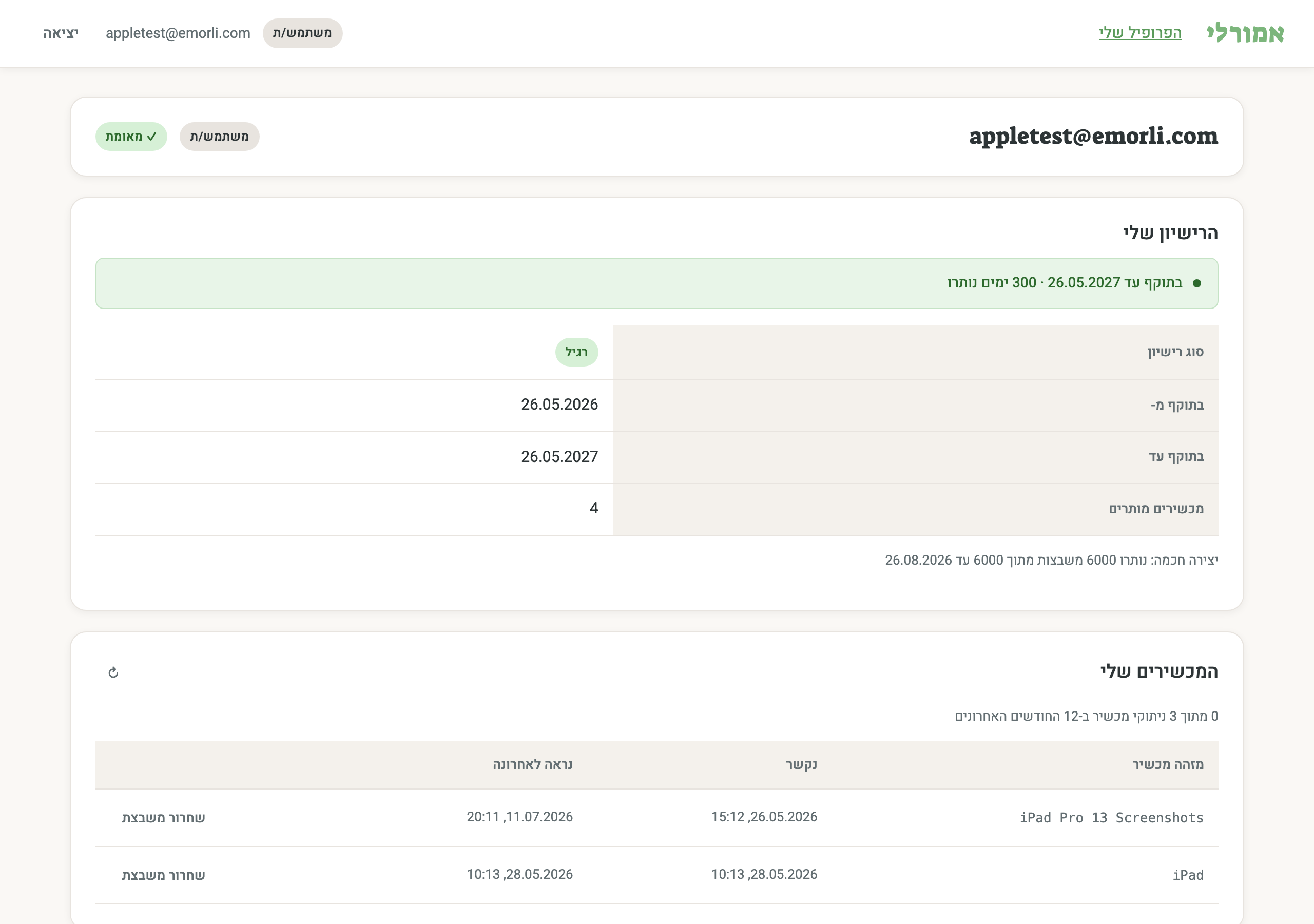
لمنع إساءة الاستخدام، توجد حصة تصل إلى 3 عمليات فصل جهاز خلال الأشهر الاثني عشر الأخيرة (بالمجمل، من التطبيق ولوحة التحكم معًا). تعرض لوحة التحكم عدد عمليات الفصل التي أُجريت، وتعرضها نافذة التأكيد في التطبيق أيضًا. بعد استنفاد الحصة ستظهر رسالة «وصلتم إلى الحد الأقصى لعمليات فصل الأجهزة هذا العام» — في هذه الحالة انتظروا، أو تواصلوا معنا للدعم.
الاستخدام دون إنترنت
صُمم إيمورلي ليعمل حتى دون اتصال: اللوحات والنطق والتحرير تعمل بكامل وظائفها في وضع عدم الاتصال (الإنشاء بالذكاء الاصطناعي هو الاستثناء — فهو يحتاج إلى الإنترنت). عند توفر اتصال، يتحقق التطبيق بين الحين والآخر في الخلفية من سريان الترخيص.
إذا مرّ أكثر من 7 أيام دون أي اتصال، يعرض التطبيق شاشة مطلوب اتصال بالإنترنت ويطلب الاتصال مرة واحدة للتحقق من الحساب. تتصلون بالشبكة، تضغطون على إعادة الفحص — وتتابعون كالمعتاد. لا حاجة إلى اتصال دائم، بل مرة واحدة في الأسبوع على الأكثر.
إذا لم يستقم شيء في شاشات الترخيص، راجعوا الأسئلة الشائعة وحل المشكلات — أو اكتبوا لنا.