
التنزيل والتثبيت
يعمل إيمورلي على iPad و-iPhone، وعلى أجهزة أندرويد اللوحية والهواتف، وعلى حواسيب Windows و-Mac. يمكن تثبيته على عدة أجهزة — لوحاتكم تتزامن تلقائيًا بينها جميعًا. في هذه الصفحة نشرح كيفية التثبيت على كل جهاز، وماذا نفعل إذا ظهر تحذير أمان في الطريق.
في صفحة التنزيل في الموقع، emorli.com/download، لا حاجة للبحث: التنزيل المناسب للجهاز الذي دخلتم منه يظهر كزر كبير في وسط الشاشة. وتظهر التنزيلات لبقية الأجهزة تحته في سطر صغير، لمن يحمّل لجهاز آخر.
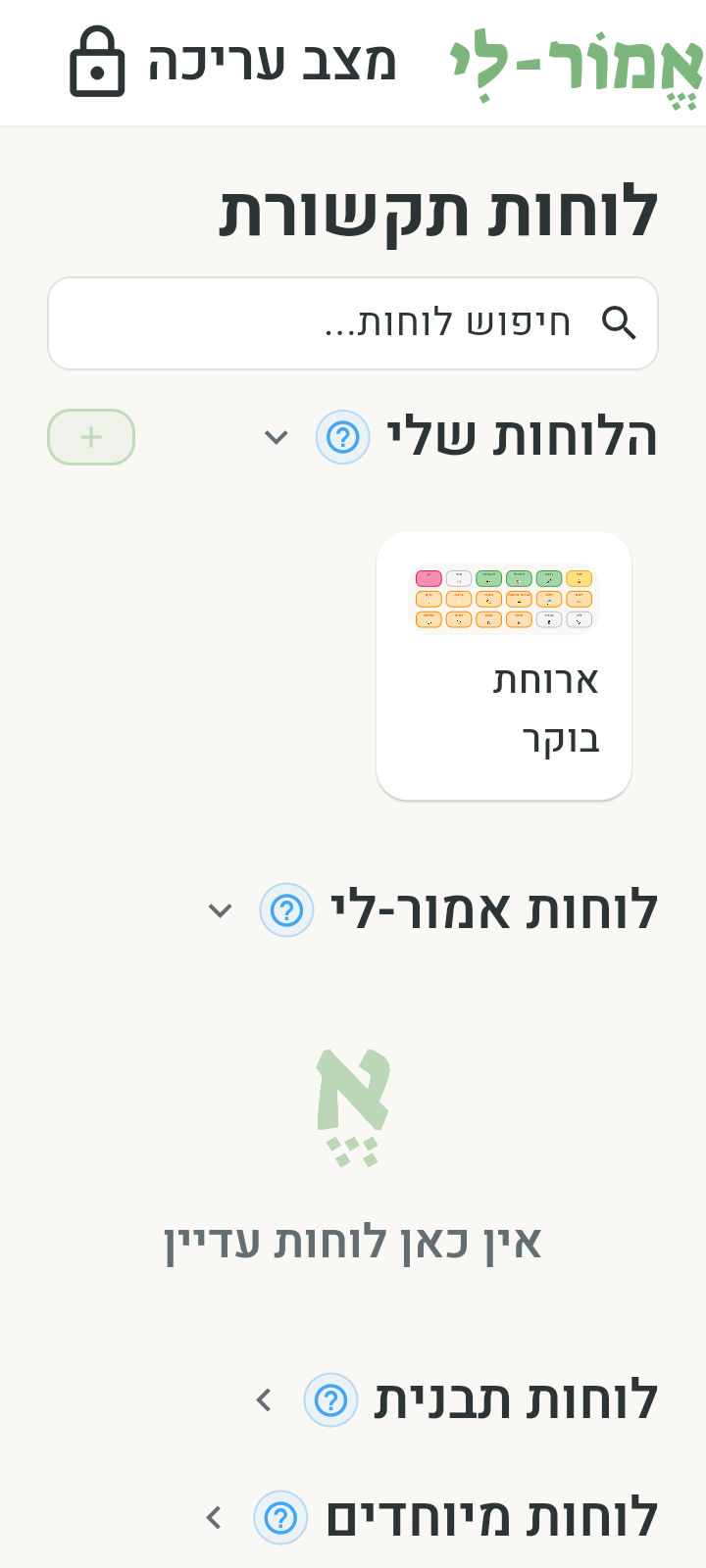
بعد التثبيت، الخطوة التالية هي فتح حساب وتسجيل الدخول — ومن هناك تُكملون في البداية السريعة حتى اللوحة الأولى.
iPad و-iPhone
حمّلوا التطبيق من App Store — مثل أي تطبيق آخر. عند انتهاء التثبيت افتحوه، وانتهى الأمر.
أجهزة أندرويد اللوحية والهواتف
حمّلوا التطبيق من Google Play — مثل أي تطبيق آخر. عند انتهاء التثبيت افتحوه، وانتهى الأمر.
حواسيب Windows
- حمّلوا ملف التثبيت: emorli.com/downloads/windows.
- شغّلوا الملف الذي نُزّل.
- قد يعرض Windows تحذير أمان (SmartScreen). في هذه الحالة اضغطوا على معلومات إضافية ثم على التشغيل على أي حال.
- اتبعوا خطوات التثبيت — في النهاية سيظهر التطبيق في قائمة „ابدأ".
حواسيب Mac
- حمّلوا ملف DMG: emorli.com/downloads/macos.
- افتحوا الملف واسحبوا „إيمورلي" إلى مجلد Applications.
- عند التشغيل الأول قد يرفض الحاسوب فتح التطبيق. في هذه الحالة اضغطوا عليه بالزر الأيمن (أو ضغطة مع مفتاح Control) واختاروا فتح — ومن هذه المرة فصاعدًا سيُفتح بشكل اعتيادي.
في المتصفح، بدون تثبيت
لإيمورلي أيضًا عناوين تعمل مباشرة من المتصفح، من أي حاسوب:
- dashboard.emorli.com — لوحة تحكم الحساب: تفاصيل الحساب، الترخيص والأجهزة الخاصة بكم. من داخل التطبيق تُفتح وأنتم مسجّلو الدخول بالفعل، عبر الإعدادات.
- app.emorli.com — بوابة الإدارة عن بُعد للمهنيين: إنشاء اللوحات وتحريرها للمتعالجات والمتعالجين، مباشرة من المتصفح. المزيد عن ذلك في المشاركة والعمل المشترك.
تحديثات الإصدار
- عندما يتوفر إصدار جديد، تظهر في الشاشة الرئيسية رسالة يتوفر إصدار جديد مع زر تحديث يفتح مكان التنزيل المناسب للجهاز. يمكن إغلاق الرسالة والتحديث لاحقًا.
- إذا كان الإصدار المثبّت قديمًا جدًا، يعرض التطبيق شاشة مطلوب تحديث مع الشرح „الإصدار المثبّت لم يعد مدعومًا" وزر تثبيت الإصدار الجديد. في هذه الحالة يجب التحديث لمواصلة الاستخدام.
- في iPad و-iPhone وأندرويد يأتي التحديث من المتجر، كأي تطبيق آخر. أما حواسيب Windows و-Mac فلا متجر لها، لذلك التحديث يعني تنزيل ملف التثبيت الجديد وتثبيته على الإصدار الحالي — تمامًا كالتثبيت الأول أعلاه. تُحفظ لوحاتكم وإعداداتكم وحسابكم.
ثبّتّم التطبيق؟ ممتاز. الآن افتحوا حسابًا وسجّلوا الدخول — أو عودوا إلى البداية السريعة للمسار الكامل حتى اللوحة الأولى.