
إنشاء حساب وتسجيل الدخول
بعد تثبيت التطبيق، الخطوة التالية هي الحساب. في هذه الصفحة نشرح كيفية فتح حساب، وماذا نفعل إذا نُسيت كلمة المرور، وكيفية تسجيل الخروج من الحساب.
تظهر اللغات الثلاث — עברית والعربية وEnglish — أسفل بطاقة تسجيل الدخول. الضغط على إحداها يغيّر لغة الواجهة فورًا، حتى بدون حساب. يمكن تغييرها في أي وقت أيضًا من الإعدادات.
ماذا يمنحكم الحساب؟
يمكن تجربة التطبيق حتى بدون حساب، لكن حسابًا مع ترخيص فعّال مطلوب للإمكانات الرئيسية:
- إنشاء اللوحات بالذكاء الاصطناعي
- مزامنة اللوحات بين أجهزتكم
- المشاركة والعمل المشترك مع الطاقم المعالج
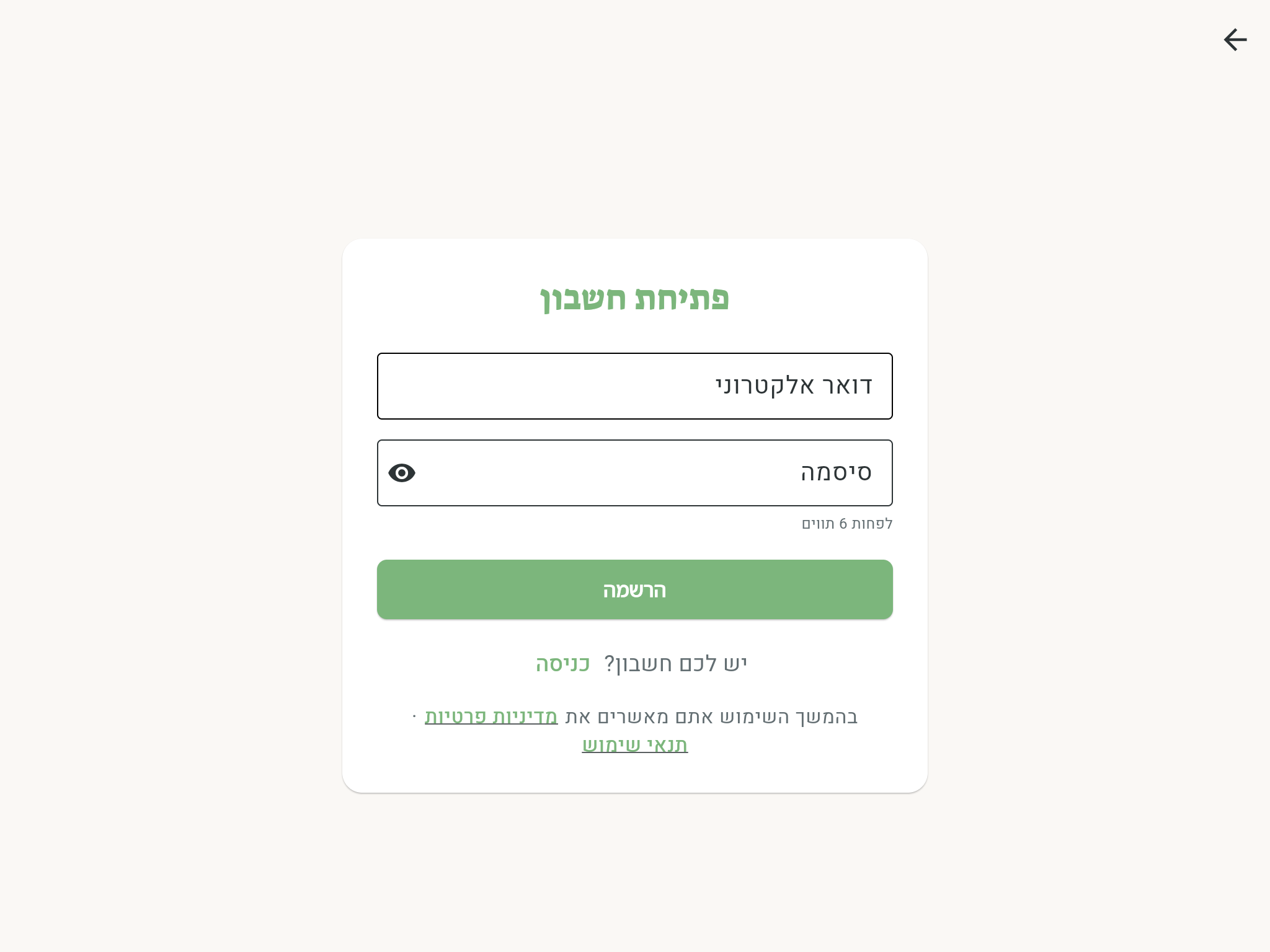
فتح حساب
- افتحوا التطبيق. في أعلى البطاقة هناك تبويبان — تسجيل الدخول وإنشاء حساب. اضغطوا على إنشاء حساب.
- أدخلوا البريد الإلكتروني وكلمة المرور (6 أحرف على الأقل).
- اضغطوا على إنشاء حساب.
- ستظهر شاشة تفقّدوا بريدكم الإلكتروني — أرسلنا إليكم رسالة بريد تتضمن رابط تأكيد. اضغطوا على الرابط لتفعيل الحساب.
- عودوا إلى التطبيق واضغطوا على تسجيل الدخول — سجّلوا الدخول بالعنوان وكلمة المرور اللذين اخترتموهما.
تفقّدوا أيضًا مجلد البريد غير المرغوب فيه (سبام). إذا حاولتم تسجيل الدخول قبل تأكيد العنوان، سيعرض التطبيق الرسالة „لم يتم تأكيد البريد الإلكتروني" مع زر إعادة إرسال رسالة التأكيد — الضغط عليه يرسل إليكم رسالة جديدة.
تسجيل الدخول
في شاشة تسجيل الدخول أدخلوا البريد الإلكتروني وكلمة المرور، واضغطوا على تسجيل الدخول. التطبيق يتذكّركم — لا حاجة لتسجيل الدخول من جديد في كل مرة تفتحونه.
إذا لم يكن للعنوان الذي أدخلتموه حساب، ستظهر الرسالة „لا يوجد حساب بهذا البريد الإلكتروني — هل تريدون إنشاء حساب؟" مع رابط إنشاء حساب. الضغط عليه ينقلكم إلى تبويب إنشاء حساب والبريد الإلكتروني معبّأ مسبقًا.
انتبهوا: كل جهاز تسجّلون الدخول منه يشغل مكان جهاز في الترخيص. الشرح الكامل — في الترخيص والأجهزة.
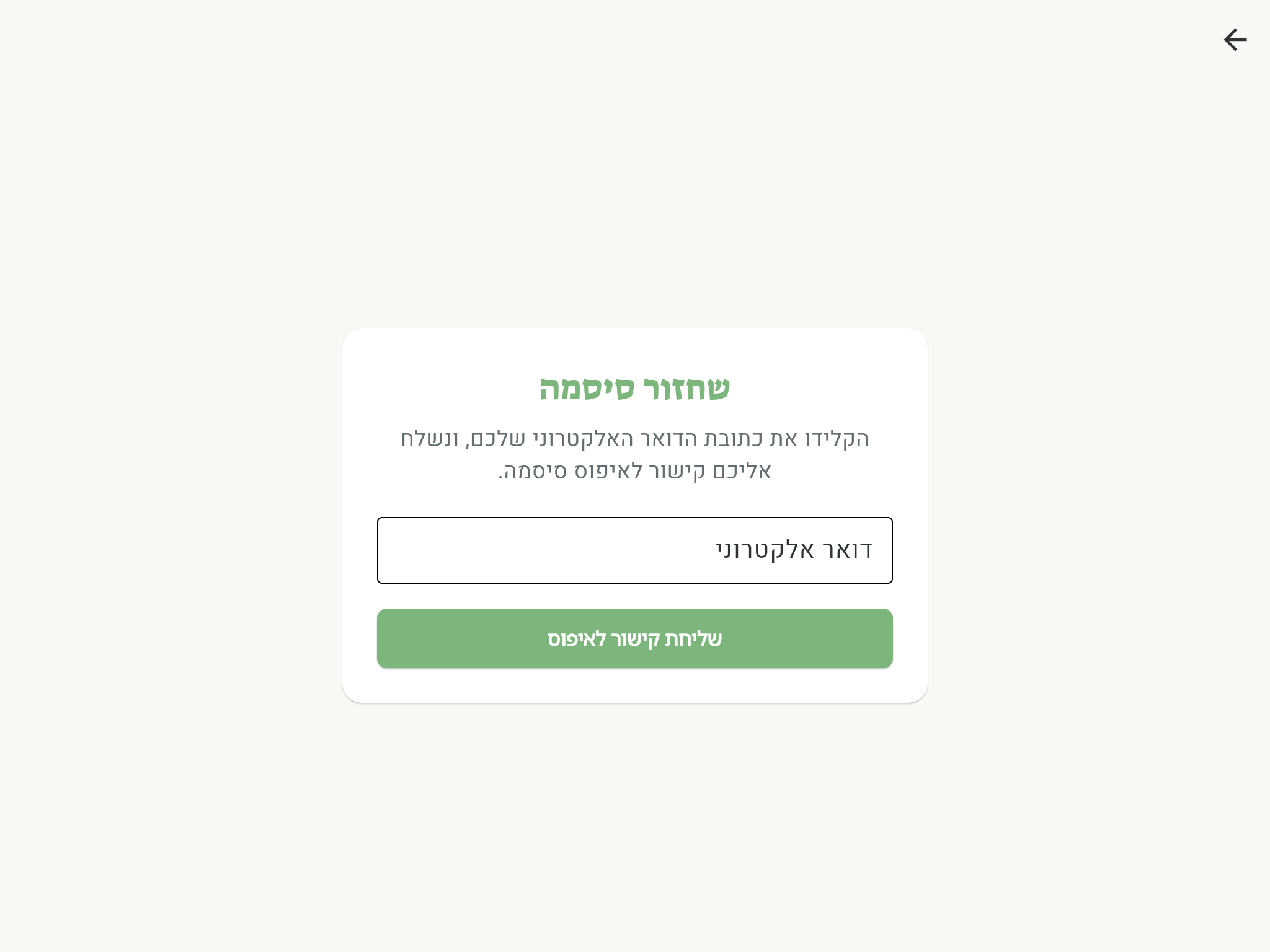
استعادة كلمة المرور
- في شاشة تسجيل الدخول، اضغطوا على نسيتم كلمة المرور؟.
- في شاشة استعادة كلمة المرور، اكتبوا عنوان بريدكم الإلكتروني واضغطوا على إرسال رابط إعادة التعيين.
- إذا كان العنوان موجودًا في النظام، سيُرسل إليه رابط لإعادة التعيين. افتحوا الرسالة، واضغطوا على الرابط واختاروا كلمة مرور جديدة.
- عودوا إلى التطبيق وسجّلوا الدخول بكلمة المرور الجديدة.
تسجيل الخروج من الحساب
ادخلوا إلى الإعدادات، وفي قسم حسابي اضغطوا على تسجيل الخروج.
يستمر الجهاز في شغل مكانه في الترخيص حتى بعد تسجيل الخروج من الحساب. إذا كان الهدف إخلاء مكان لجهاز آخر — فالإجراء الصحيح هو فصل الجهاز، وهو مشروح في الترخيص والأجهزة.
لوحة تحكم الحساب
على العنوان dashboard.emorli.com توجد لوحة التحكم: تفاصيل الحساب، والترخيص والأجهزة المرتبطة. لا حاجة لتذكّر كلمة مرور إضافية — الضغط على إدارة الحساب في الإعدادات، في قسم حسابي، يفتحها في المتصفح وأنتم مسجّلو الدخول بالفعل.