
تصميم المربع
في محرر المربع، يتحكم تبويب التصميم في مظهر المربع بأكمله: الشكل، الأحجام، ما يُعرض عليه وأي ألوان له. كل تغيير ينعكس فورًا في معاينة المربع، فترون بالضبط ما ستحصلون عليه.
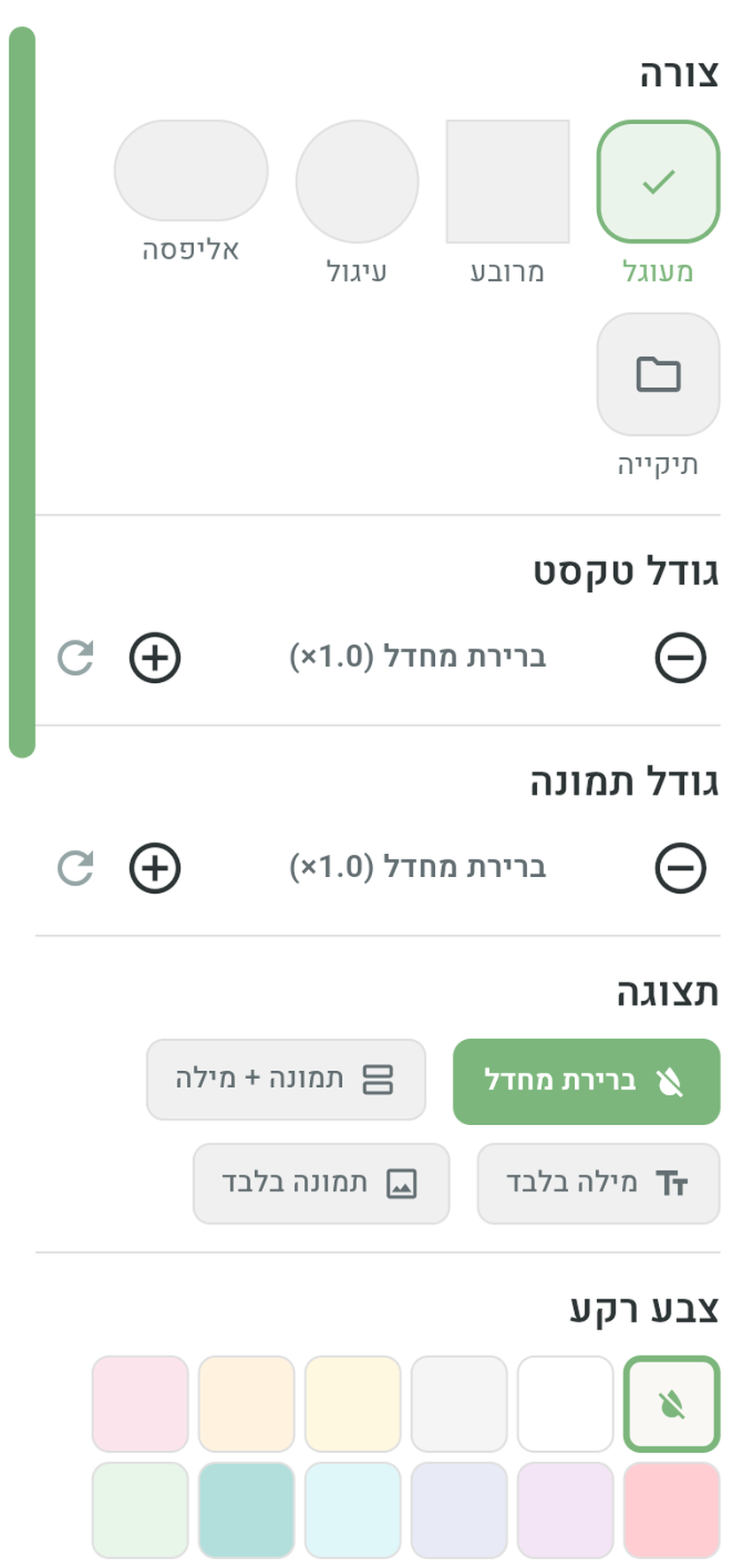
الشكل
خمسة أشكال للاختيار: مستدير الزوايا (الافتراضي)، مربع، دائرة، شكل بيضاوي — ومجلد.
شكل المجلد مخصص للمربعات التي تفتح لوحة أخرى: من يرى مربعًا بشكل مجلد يفهم فورًا أن «هذه ليست كلمة — هذه بوابة إلى لوحة إضافية». يُستحسن إعطاؤه لكل مربعات التنقل في اللوحة. كيف يتحول مربع إلى مربع تنقل — انظروا إجراءات المربع.
حجم النص وحجم الصورة
يمكن لكل مربع ضبط حجم النص وحجم الصورة كل على حدة — بالضغط على زرّي الزائد والناقص، بخطوات دقيقة. هذا مفيد عندما تُقتطع كلمة طويلة، أو عندما تريدون إبراز مربع مهم. يؤدي تغيير حجم الصورة إلى تقريبها أو إبعادها داخل مساحة ثابتة؛ وتبقى التسمية دائمًا في أعلى المربع، قريبة من الصورة، ولا تتحرك أو تتداخل معها.
ما دمتم لم تغيّروا شيئًا، يستخدم المربع القيم الافتراضية للوحة (التي تُحدد في إعدادات اللوحة). يؤدي الضغط على العودة إلى الوضع الافتراضي بجانب حجم الصورة إلى إزالة تخصيص المربع — فلا تبقى له قيمة مستقلة، ويرث أي تغيير لاحق في حجم اللوحة. وفوق ذلك، يُضرب الحجم العام في إمكانية الوصول في الحجم الموروث أو المخصص للمربع.
العرض
ما الذي يُعرض على المربع:
- صورة + كلمة — العرض الكامل والأكثر شيوعًا.
- كلمة فقط — للقارئات والقراء المتمكنين أو لكلمات الربط.
- صورة فقط — لمن لا يقرأون بعد، أو للوحات بصرية نظيفة.
- افتراضي — وفق إعداد اللوحة.
الألوان والإطار
أربعة أقسام لون:
- لون الخلفية — تشكيلة واسعة من الألوان الفاتحة والزاهية، وكذلك خلفيات خاصة بتدرجات لونية (قوس قزح، غروب، محيط، غابة والمزيد) — رائعة لمربعات اللعب والجوائز.
- لون النص — لون الكلمة المكتوبة على المربع.
- لون الإطار — لون الخط المحيط بالمربع.
- سمك الإطار — من 0 (دون إطار إطلاقًا) وحتى إطار سميك بارز.
العودة إلى الوضع الافتراضي
بجانب كل حقل تصميم يوجد زر العودة إلى الوضع الافتراضي (رمز التحديث). الضغط عليه يمحو التخصيص ويعيد المربع إلى قيمته التلقائية. في حجم الصورة، يعني ذلك وراثة القيمة الافتراضية للوحة بدلًا من حفظ نسخة من قيمتها الحالية.
من أين تأتي القيم الافتراضية؟ تُحدد الألوان وفق الفئة اللغوية للكلمة — الأسماء والأفعال والصفات والأشخاص والمشاعر والكلمات الأساسية يحصل كل منها على لونه الخاص، وفق نظام الألوان المتعارف عليه في لوحات التواصل (مفتاح فيتزجيرالد). أما الأحجام والشكل فتأتي من إعدادات اللوحة.
ألوان الفئات الافتراضية يمكن تخصيصها للتطبيق كله — في قسم «ألوان الفئات» المشروح في صفحة إمكانية الوصول.
تصميم مربعات كثيرة دفعة واحدة
عندما تريدون تصميم لوحة كاملة — مثلًا جعل كل مربعات الطعام دائرية وبرتقالية — لا حاجة للمرور مربعًا مربعًا:
- في محرر اللوحة، اضغطوا على مربع ثم على مربع آخر للانتقال إلى التحديد المتعدد.
- تابعوا تحديد المربعات المطلوبة، أو اضغطوا على تحديد الكل.
- اضغطوا على تحرير متعدد — ستُفتح نافذة تصميم تطبّق الشكل والألوان والأحجام والعرض على جميع المربعات المحددة معًا.