
إعدادات اللوحة
لكل لوحة إعداداتها الخاصة: الاسم، حجم الشبكة، لون الخلفية، أحجام النص والصور وسلوك شريط القراءة. الإعدادات هنا تؤثر على اللوحة الحالية فقط — أما الإعدادات التي تسري على التطبيق كله فتوجد في شاشة الإعدادات العامة.
فتح إعدادات اللوحة
- افتحوا اللوحة وادخلوا إلى وضع التحرير (انظروا تحرير لوحة).
- في شريط أدوات وضع التحرير اضغطوا على إعدادات اللوحة. في الهواتف يظهر الزر كرمز ترس فقط.
- ستُفتح نافذة الإعدادات في جانب الشاشة. عند الانتهاء، أغلقوها بزر ✕ — كل تغيير يُحفظ فورًا.
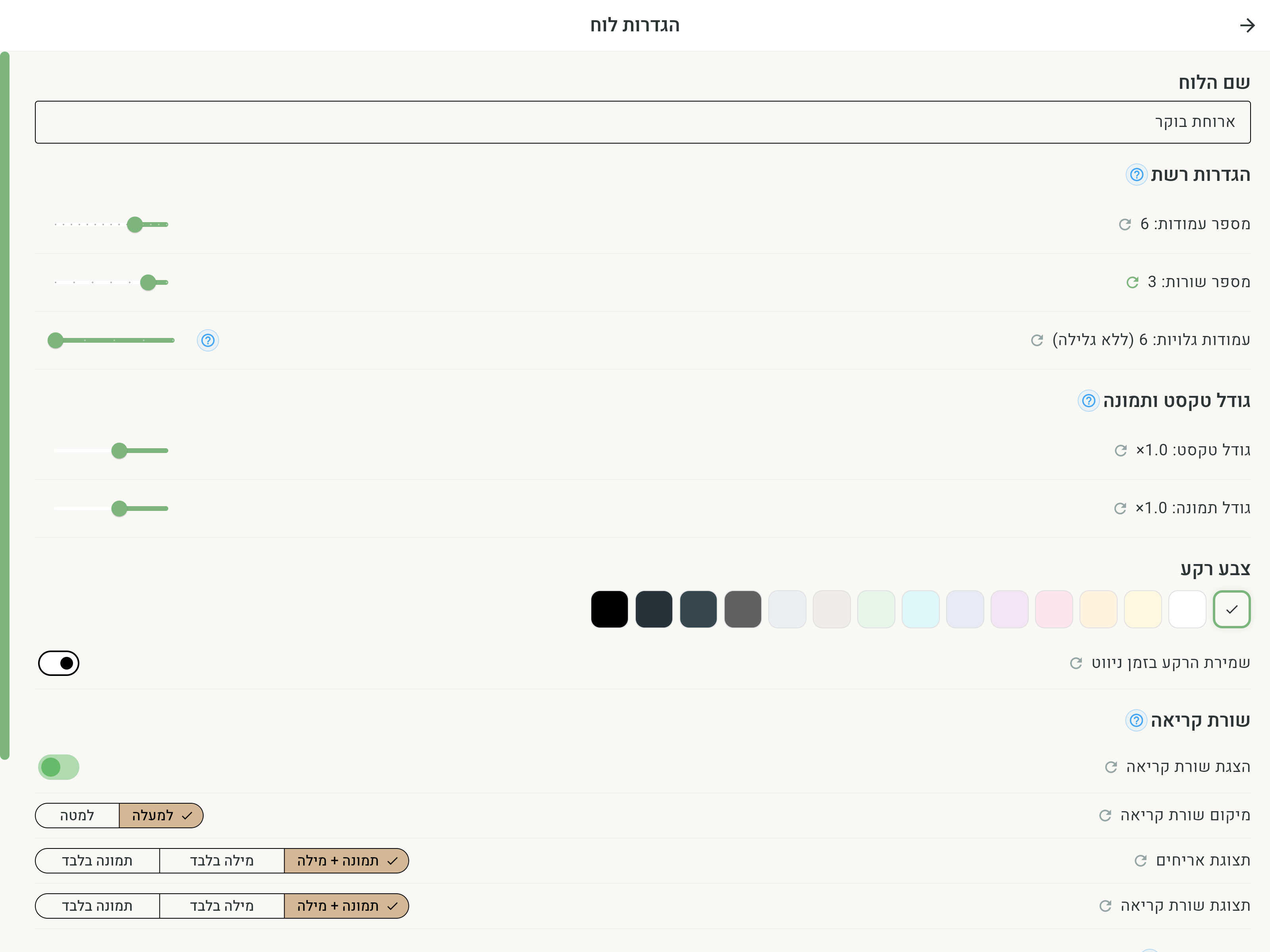
بجانب معظم الإعدادات يظهر زر تحديث صغير — العودة إلى الوضع الافتراضي. عندما يتغير الإعداد عن قيمته الافتراضية، يتلوّن الزر ويؤدي الضغط عليه إلى إعادته إلى القيمة الأصلية.
اسم اللوحة
في أعلى النافذة يوجد حقل اسم اللوحة. اكتبوا اسمًا جديدًا — يُحفظ تلقائيًا. يظهر الاسم في الشاشة الرئيسية وفي البحث، لذا يُستحسن اختيار اسم يصف موضوع اللوحة (مثلًا „فطور" أو „مشاعر").
إعدادات الشبكة
هنا نحدد عدد الخانات في اللوحة:
- عدد الأعمدة — بين 2 و-16 (الوضع الافتراضي: 6).
- عدد الصفوف — بين 2 و-8 (الوضع الافتراضي: 5).
قد يؤدي تغيير حجم الشبكة إلى إخفاء مربعات تقع خارج الحدود الجديدة. إذا صغّرتم لوحة ممتلئة بالمربعات بالفعل، فالمربعات التي بقيت خارج النطاق لن تُعرض — كبّروا الشبكة من جديد لرؤيتها مرة أخرى، أو انقلوها أولًا إلى مكان فارغ.
لا حاجة إلى تكبير الشبكة مسبقًا قبل إضافة مربعات: الإضافة المتعددة تقترح تكبير اللوحة بنفسها عندما لا يكون هناك مكان كافٍ للمربعات الجديدة.
الأعمدة الظاهرة
عندما يكون في اللوحة أعمدة كثيرة، يمكن اختيار عدد الأعمدة التي تُعرض على الشاشة في آن واحد بواسطة الأعمدة الظاهرة. عندما يكون عدد الأعمدة أكبر من المعروض، يمكن التمرير جانبًا لرؤية خانات إضافية — وهكذا تبقى المربعات كبيرة وسهلة الضغط حتى في لوحة عريضة. وعندما يساوي عدد الأعمدة الظاهرة عدد أعمدة اللوحة، تظهر الإشارة „(دون تمرير)" وتدخل اللوحة كلها في الشاشة.
حجم النص والصورة
مؤشران يحددان الوضع الافتراضي للوحة: حجم النص وحجم الصورة (من 0.3× حتى 5×). يستخدم حجم صورة اللوحة كل مربع لا يملك تخصيصًا مستقلًا. يحتفظ المربع الذي حصل على حجم مخصص في محرر المربع بحجمه؛ وتؤدي إعادة تعيين هذا التخصيص إلى وراثة حجم اللوحة من جديد. لملاءمة مربع واحد انظروا تصميم مربع.
يُضرب الحجم العام المحدد في إمكانية الوصول في هذا الحجم الفعلي. لذلك يؤدي تغيير الحجم العام إلى تكبير أو تصغير المربعات التي ترث من اللوحة والمربعات ذات التخصيص المستقل معًا.
لون الخلفية
نختار لون خلفية اللوحة من بين 15 لونًا: كريمي (الافتراضي)، أبيض، أصفر فاتح، برتقالي فاتح، وردي فاتح، بنفسجي فاتح، أزرق فاتح، سماوي فاتح، أخضر فاتح، بني فاتح، رمادي فاتح، رمادي داكن، أزرق رمادي داكن، أسود تقريبًا وأسود. الخلفيات الداكنة تناسب من يفضّلون التباين المعكوس — انظروا أيضًا إمكانية الوصول.
الاحتفاظ بالخلفية أثناء التنقل
عندما يكون المفتاح الاحتفاظ بالخلفية أثناء التنقل مفعّلًا، يستمر لون خلفية هذه اللوحة في مرافقتكم أيضًا عند الانتقال منها إلى لوحات أخرى عبر مربعات التنقل. هذا مفيد عندما نريد أن يبدو „عالم" كامل من اللوحات المترابطة موحّدًا.
شريط القراءة
يتجمع شريط القراءة من الكلمات التي تُضغط على اللوحة ويتيح بناء جملة كاملة وتشغيلها بضغطة. الشرح الكامل للعمل معه — في صفحة شريط القراءة. هنا نحدد كيف سيبدو في هذه اللوحة:
- إظهار شريط القراءة — تفعيل الشريط في اللوحة أو إيقافه (الوضع الافتراضي: مفعّل).
- موضع شريط القراءة — أعلى أو أسفل (الوضع الافتراضي: أعلى).
- عرض شريط القراءة — ما يُعرض لكل كلمة في الشريط: صورة + كلمة، كلمة فقط أو صورة فقط.
عرض المربعات
الإعداد عرض المربعات يحدد ما يُعرض على جميع مربعات اللوحة: صورة + كلمة، كلمة فقط أو صورة فقط. مثلًا، للمستخدمات والمستخدمين الذين يقرؤون بالفعل يمكن الانتقال إلى „كلمة فقط"، ولمن يتواصلون عبر الصور — „صورة فقط".
هنا أيضًا يمكن أن يحصل مربع واحد على عرض مختلف عن بقية اللوحة عبر محرر المربع — انظروا تصميم مربع.
لوحة البدء
قرب نهاية القائمة يوجد مفتاح فتح تلقائي عند تشغيل التطبيق (مع أيقونة ? تشرح الخيار). عندما يكون مفعّلًا، تصبح هذه اللوحة «لوحة البدء» — يُفتح التطبيق مباشرة عليها في كل تشغيل، بدلًا من الشاشة الرئيسية. لا يمكن أن تكون هناك سوى لوحة بدء واحدة: تفعيل المفتاح في لوحة أخرى ينقل الاختيار إليها، وإيقافه يعيد الفتح إلى الشاشة الرئيسية. يمكن إدارة الاختيار أيضًا من شاشة الإعدادات العامة.
لوحات إيمورلي واللوحات الخاصة واللوحات التي وصلت من مهنيين يمكن أن تكون لوحة بدء أيضًا. في الشاشة الرئيسية (في وضع التحرير)، الضغط على لوحة كهذه يفتح قائمة فيها إعدادات اللوحة — تعرض هذا الخيار فقط.