
הגדרות לוח
לכל לוח יש הגדרות משלו: שם, גודל רשת, צבע רקע, גדלים של טקסט ותמונות והתנהגות של שורת הקריאה. ההגדרות כאן משפיעות רק על הלוח הנוכחי — הגדרות שחלות על כל האפליקציה נמצאות במסך ההגדרות הכללי.
פתיחת הגדרות הלוח
- פתחו את הלוח והיכנסו למצב עריכה (ראו עריכת לוח).
- בסרגל הכלים של מצב העריכה לחצו על הגדרות לוח. בטלפונים הכפתור מוצג כסמל גלגל שיניים בלבד.
- חלונית ההגדרות תיפתח בצד המסך. בסיום, סגרו אותה בכפתור ✕ — כל שינוי נשמר מיד.
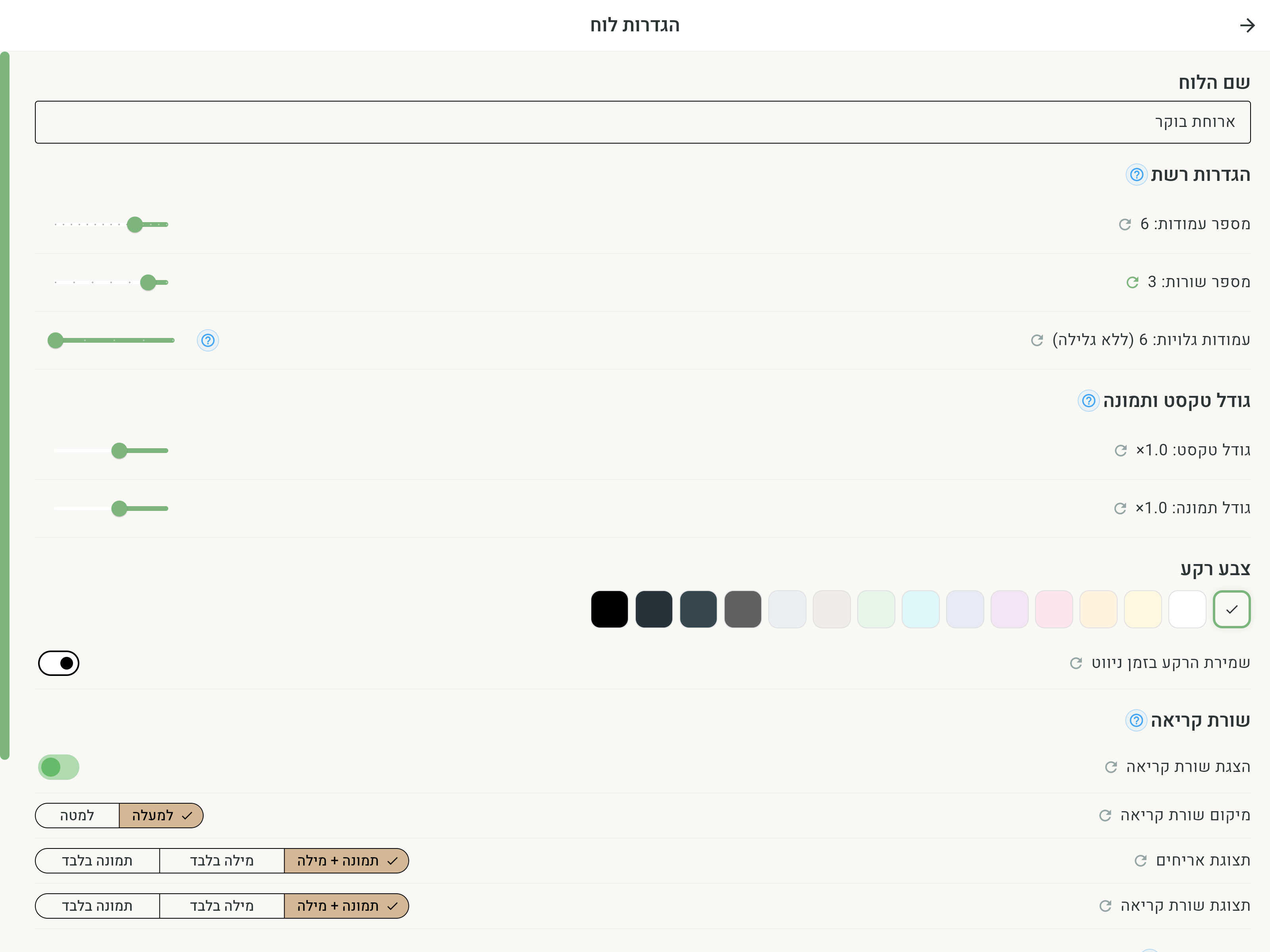
ליד רוב ההגדרות מופיע כפתור ריענון קטן — חזרה לברירת מחדל. כשההגדרה שונתה מערך ברירת המחדל, הכפתור נצבע ולחיצה עליו מחזירה אותה לערך המקורי.
שם הלוח
בראש החלונית נמצא שדה שם הלוח. הקלידו שם חדש — הוא נשמר אוטומטית. השם מופיע במסך הבית ובחיפוש, אז כדאי לבחור שם שמתאר את נושא הלוח (למשל „ארוחת בוקר" או „רגשות").
הגדרות רשת
כאן קובעים כמה משבצות יש בלוח:
- מספר עמודות — בין 2 ל-16 (ברירת מחדל: 6).
- מספר שורות — בין 2 ל-8 (ברירת מחדל: 5).
שינוי גודל הרשת עלול להסתיר אריחים שנמצאים מחוץ לגבולות החדשים. אם מקטינים לוח שכבר מלא באריחים, אריחים שנשארו מחוץ לתחום לא יוצגו — הגדילו את הרשת בחזרה כדי לראות אותם שוב, או הזיזו אותם קודם למקום פנוי.
לא צריך להגדיל את הרשת מראש לפני הוספת אריחים: הוספה מרובה מציעה להגדיל את הלוח בעצמה כשאין מספיק מקום לאריחים החדשים.
עמודות גלויות
כשללוח יש הרבה עמודות, אפשר לבחור כמה מהן יוצגו על המסך בבת אחת בעזרת עמודות גלויות. כשיש יותר עמודות מהמוצג, ניתן לגלול הצידה כדי לראות עוד משבצות — כך האריחים נשארים גדולים ונוחים ללחיצה גם בלוח רחב. כשמספר העמודות הגלויות שווה למספר העמודות בלוח, מופיע הסימון „(ללא גלילה)" והלוח כולו נכנס במסך.
גודל טקסט ותמונה
שני מחוונים קובעים את ברירת המחדל של הלוח: גודל טקסט וגודל תמונה (מ-0.3× עד 5×). גודל התמונה של הלוח משמש כל אריח שאין לו התאמה משלו. אריח שקיבל גודל מותאם אישית בעורך האריח שומר עליו; איפוס ההתאמה מחזיר אותו לרשת את גודל הלוח. להתאמה של אריח בודד ראו עיצוב אריח.
הגודל הכללי שנקבע בנגישות מוכפל בגודל האפקטיבי הזה. לכן שינוי הגודל הכללי מגדיל או מקטין יחד גם אריחים שיורשים מהלוח וגם אריחים עם התאמה אישית.
צבע רקע
בוחרים את צבע הרקע של הלוח מתוך 15 צבעים: שמנת (ברירת המחדל), לבן, צהוב בהיר, כתום בהיר, ורוד בהיר, סגול בהיר, כחול בהיר, תכלת בהיר, ירוק בהיר, חום בהיר, אפור בהיר, אפור כהה, כחול-אפור כהה, כמעט שחור ושחור. רקעים כהים מתאימים למי שמעדיפים ניגודיות הפוכה — ראו גם נגישות.
שמירת הרקע בזמן ניווט
כשהמתג שמירת הרקע בזמן ניווט פועל, צבע הרקע של הלוח הזה ממשיך ללוות אתכם גם כשעוברים ממנו ללוחות אחרים דרך אריחי ניווט. זה שימושי כשרוצים שכל „עולם" של לוחות מקושרים ירגיש אחיד.
שורת קריאה
שורת הקריאה מצטברת מהמילים שנלחצות על הלוח ומאפשרת לבנות משפט שלם ולהשמיע אותו בלחיצה. הסבר מלא על העבודה איתה — בעמוד שורת הקריאה. כאן קובעים איך היא תיראה בלוח הזה:
- הצגת שורת קריאה — הפעלה או כיבוי של השורה בלוח (ברירת מחדל: פועלת).
- מיקום שורת קריאה — למעלה או למטה (ברירת מחדל: למעלה).
- תצוגת שורת קריאה — מה מוצג עבור כל מילה בשורה: תמונה + מילה, מילה בלבד או תמונה בלבד.
תצוגת אריחים
ההגדרה תצוגת אריחים קובעת מה מוצג על כל האריחים בלוח: תמונה + מילה, מילה בלבד או תמונה בלבד. למשל, למשתמשות ומשתמשים שכבר קוראים אפשר לעבור ל„מילה בלבד", ולמי שמתקשרים דרך תמונות — „תמונה בלבד".
גם כאן, אריח בודד יכול לקבל תצוגה שונה משאר הלוח דרך עורך האריח — ראו עיצוב אריח.
לוח פתיחה
לקראת סוף הרשימה נמצא המתג פתיחה אוטומטית עם הפעלת האפליקציה (עם סמל ? שמסביר את האפשרות). כשהוא פועל, הלוח הזה נקבע כ„לוח הפתיחה" — האפליקציה תיפתח ישירות אליו בכל הפעלה, במקום למסך הבית. יכול להיות רק לוח פתיחה אחד: הפעלת המתג בלוח אחר מעבירה אליו את הבחירה, וכיבוי מחזיר את הפתיחה למסך הבית. אפשר לנהל את הבחירה גם ממסך ההגדרות הכללי.
גם לוחות אמור-לי, הלוחות המיוחדים ולוחות שהתקבלו מאנשי מקצוע יכולים להיות לוח פתיחה. במסך הבית (במצב עריכה), לחיצה על לוח כזה פותחת תפריט עם הגדרות לוח — שמציג את האפשרות הזו בלבד.