
פעולות אריח
אריח הוא לא רק מילה — הוא כפתור, ואפשר לקבוע מה הוא עושה. בעורך האריח, לחיצה על בורר פונקציית האריח (ליד התצוגה המקדימה) פותחת את רשימת הפעולות. שתי הפעולות המרכזיות — הוספת מילה לשורת הקריאה וניווט ללוח אחר — מופיעות ראשונות, בכרטיסים גדולים; מתחתיהן שאר הפעולות, מסודרות בקבוצות: שורת הקריאה, ניווט ומשחקים.
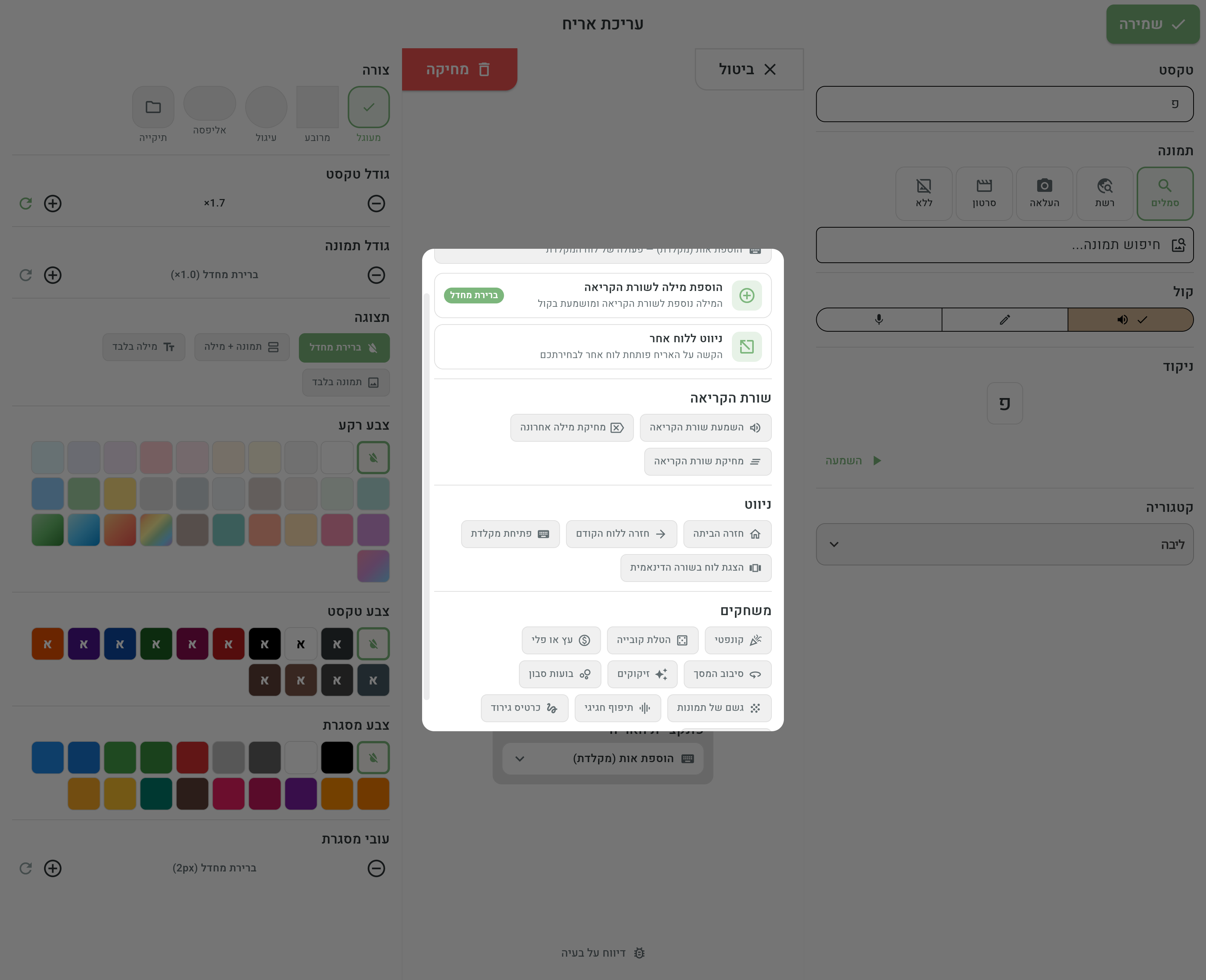
ברירת המחדל: הוספת מילה לשורת הקריאה
הפעולה הרגילה של כל אריח חדש היא הוספת מילה לשורת הקריאה — המילה נוספת לשורת הקריאה ומושמעת בקול. כך בונים משפטים, מילה אחרי מילה. על שורת הקריאה עצמה ראו שורת הקריאה, ועל מה בדיוק מושמע בלחיצה — קול האריח.
ניווט ללוח אחר
הפעולה המרכזית השנייה: לחיצה על האריח פותחת לוח אחר. אחרי בחירת הפעולה נפתח חלון בחירת לוח יעד — מחפשים ובוחרים לוח קיים, או לוחצים על יצירת לוח חדש ויוצרים את לוח היעד בו במקום, בלי לצאת מהעורך. הרשימה מחולקת לקטגוריות כמו במסך הבית — „הלוחות שלי", לוחות שהתקבלו מאנשי מקצוע, „לוחות אמור-לי", „לוחות מיוחדים" ו„לוחות תבנית" — כך שאפשר לנווט גם ללוחות המובנים וללוחות שקיבלתם, לא רק ללוחות שיצרתם.
שני מתגים לאריחי ניווט
בחלון בחירת לוח היעד יש שני מתגים:
- השמעת המילה בנוסף — האריח גם משמיע את המילה שלו (ומוסיף אותה לשורת הקריאה) וגם מנווט. למשל אריח „אוכל" שאומר „אוכל" ואז פותח את לוח המאכלים.
- חזרה אוטומטית אחרי הקשה — אחרי בחירת מילה אחת בלוח היעד, חוזרים אוטומטית ללוח שממנו הגעתם. מושלם ללוחות קטגוריה: נכנסים ל„רגשות", בוחרים „שמח", וחוזרים מיד ללוח הראשי להמשך המשפט.
שינוי ניווט קיים
אין צורך להגדיר הכול מחדש כדי לשנות אריח ניווט. כרטיס ניווט ללוח אחר בבורר הפונקציה מציג את שם לוח היעד הנוכחי, ולחיצה עליו פותחת את חלון ההגדרות במצבו הקיים: לוח היעד מסומן ברשימה, ושני המתגים כפי שהוגדרו. כל שינוי — החלפת לוח או הפעלה וכיבוי של מתג — נקלט מיד, גם אם פשוט סוגרים את החלון; בסיום שומרים את האריח כרגיל.
נהוג לתת לאריחי ניווט צורת תיקייה — כך רואים במבט אחד אילו אריחים הם מילים ואילו פותחים לוח נוסף. ראו עיצוב האריח.
קבוצת שורת הקריאה
שלוש פעולות שנותנות שליטה על המשפט שנבנה, ישירות מתוך הלוח:
- השמעת שורת הקריאה — מקריאה את כל המשפט שהצטבר, מההתחלה ועד הסוף.
- מחיקת מילה אחרונה — מוחקת רק את המילה האחרונה שנוספה.
- מחיקת שורת הקריאה — מנקה את השורה כולה ומתחילים משפט חדש.
אריחים כאלה שימושיים במיוחד בלוחות למשתמשות ולמשתמשים שנוח להם יותר עם כפתורים גדולים בתוך הלוח מאשר עם הכפתורים הקטנים שבשורת הקריאה עצמה.
קבוצת הניווט
עוד פעולות שהופכות אוסף לוחות למערכת תקשורת שלמה:
- חזרה הביתה — קפיצה ישירה ללוח הבית, מכל עומק ניווט.
- חזרה ללוח הקודם — צעד אחד אחורה, ללוח שממנו הגעתם.
- פתיחת מקלדת — פותחת את מקלדת האותיות העברית, לאיות חופשי של מילים שאין להן אריח. ראו המקלדת.
- הצגת לוח בשורה הדינאמית — במקום לעבור ללוח אחר, המילים של לוח היעד נטענות אל השורה הדינאמית של הלוח הנוכחי. כך נשארים באותו לוח, והקשר של השיחה לא הולך לאיבוד.
קבוצת המשחקים
עשרה אפקטים שמופיעים על כל המסך — רגעי שמחה, תגמול והנעה בתוך הלוח:
- קונפטי — מטר קונפטי צבעוני.
- הטלת קובייה — קובייה מתגלגלת ועוצרת על מספר אקראי.
- עץ או פלי — הטלת מטבע.
- סיבוב המסך — המסך מסתובב ומתנער.
- זיקוקים — מופע זיקוקים.
- בועות סבון — בועות שמרחפות ומתפוצצות בלחיצה.
- גשם של תמונות — מטר של סמלים קטנים יורד על המסך.
- תיפוף חגיגי — תיפוף של מתח לקראת הכרזה.
- כרטיס גירוד — כיסוי כסוף שמגרדים באצבע כדי לחשוף מתחתיו את התמונה של האריח.
- שעון הפתעה — ספירה לאחור קצרה שנפתחת ומגלה את התמונה של האריח — נהדר לתרגול המתנה.
אריחי משחק מצוינים כפרס בסוף משימה, כהפסקת שחרור באמצע טיפול, או סתם בשביל הכיף. האפקטים הם רגעיים בלבד: הם חולפים מעל המסך ונעלמים — הם אף פעם לא נוגעים בשורת הקריאה ולא משנים שום דבר בלוח.
בלוח המקלדת המובנה קיימות גם פעולות ייעודיות — הוספת אות (מקלדת) ומחיקת אות אחרונה. הן שייכות למקלדת בלבד ואינן זמינות לבחירה באריחים רגילים. ראו המקלדת.
איך משנים את הפעולה של אריח
- בעורך הלוח, לחצו על האריח כדי לפתוח את עורך האריח.
- לחצו על בורר פונקציית האריח.
- בחרו פעולה — ואם זו פעולת ניווט, בחרו גם לוח יעד.
- שמרו. מעכשיו, במצב שימוש, לחיצה על האריח מפעילה את הפעולה החדשה.