
התחלה מהירה
בעמוד הזה עוברים את כל הדרך: התקנה, פתיחת חשבון, יצירת הלוח הראשון, התאמה של אריח — ושימוש בלוח בשיחה אמיתית. כל צעד כאן מקושר לעמוד מפורט יותר, למי שרוצה להעמיק.
כל הצעדים שבעמוד הזה מודגמים במדריך הווידאו — אפשר לצפות בפרק שרלוונטי לצעד שאתם נמצאים בו.
1. התקנת האפליקציה
אמור־לי פועלת על iPad ו-iPhone, על טאבלטים וטלפונים של אנדרואיד, ועל מחשבי Windows ו-Mac.
- ב-iPad וב-iPhone: הורידו מ-App Store.
- באנדרואיד, ב-Windows וב-Mac: הורידו מעמוד ההורדות באתר.
הסבר מפורט לכל מכשיר — כולל מה עושים אם המחשב מציג אזהרת אבטחה בהתקנה — נמצא בעמוד הורדה והתקנה.
2. פתיחת חשבון והתחברות
אפשר להתנסות באפליקציה גם בלי חשבון, אבל חשבון נדרש ליצירת לוחות עם AI, לסנכרון בין מכשירים ולעבודה משותפת.
- פתחו את האפליקציה ובחרו הרשמה.
- הזינו כתובת דואר אלקטרוני וסיסמה.
- אשרו את הכתובת דרך הודעת האימות שנשלחה אליכם.
- התחברו — וזהו.
פרטים נוספים, כולל שחזור סיסמה: הרשמה והתחברות.
3. יצירת הלוח הראשון
הדרך המהירה ביותר היא יצירה בעזרת AI:
- במסך הבית, פתחו את הנעילה בלחיצה ארוכה על כפתור המנעול.
- לחצו על יצירת לוח ובחרו יצירה עם AI.
- תארו במילים שלכם מה צריך, למשל: „לוח ארוחת בוקר לילד בן 5 שאוהב קורנפלקס".
- תוך רגעים יופיע לוח מוכן — עם מילים, תמונות וצבעים לפי קטגוריות.
אפשר גם לבנות לוח מאפס או להתחיל מתבנית מוכנה — כל הדרכים מוסברות ביצירת לוח.
4. התאמת אריח
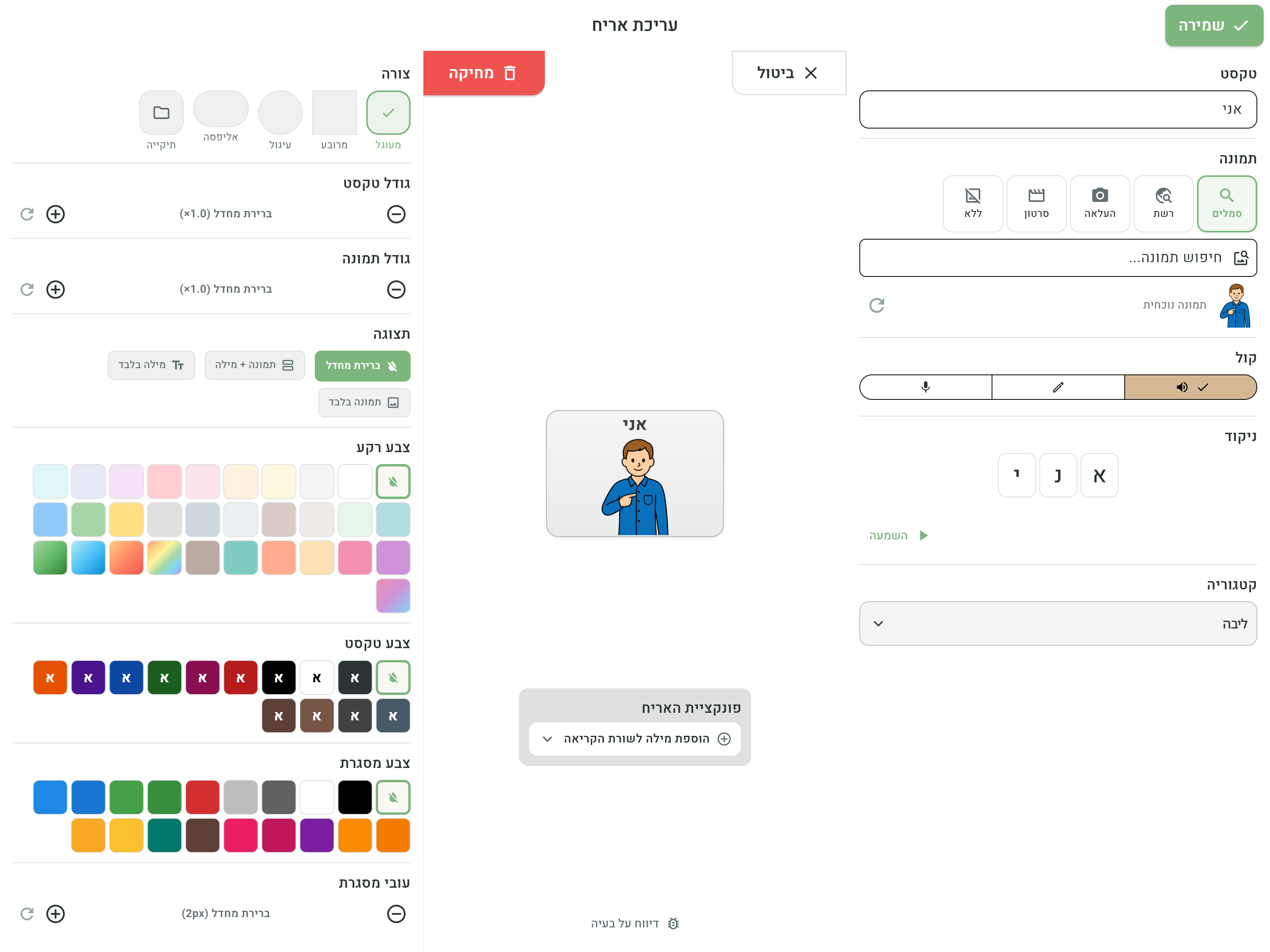
כמעט תמיד תרצו לכוונן משהו: להחליף תמונה, להקליט את הקול שלכם או לתקן ניקוד.
- בתוך הלוח, היכנסו למצב עריכה (לחיצה ארוכה על כפתור העריכה).
- לחצו על האריח שרוצים לשנות.
- בעורך האריח אפשר לשנות את המילה והניקוד, התמונה, הקול, העיצוב — ואפילו מה קורה כשלוחצים על האריח.
5. שימוש בלוח
עכשיו הכי חשוב — לתקשר:
- לחיצה על אריח משמיעה את המילה ומוסיפה אותה לשורת הקריאה.
- כשמצטבר משפט, לוחצים על כפתור ההשמעה ושומעים אותו במלואו.
- אריחים מסוימים יכולים לנווט ללוחות אחרים — למשל אריח „אוכל" שפותח לוח שלם של מאכלים.
כל מה שקורה במצב שימוש — כולל נעילת ילדים — מוסבר בשימוש בלוח.
- שתפו את הלוחות עם הצוות המטפל — ראו שיתוף ועבודה משותפת.
- התחברו מכמה מכשירים — הלוחות מסתנכרנים אוטומטית.
- התאימו את האפליקציה בדיוק לצרכים שלכם בהגדרות ובנגישות.