
יצירת לוח
לוח חדש יוצרים ממסך הבית: פתחו את הנעילה (לחיצה ארוכה על כפתור המנעול) ולחצו על לוח חדש בקטגוריית „הלוחות שלי". ייפתח מסך „איך תרצו ליצור את הלוח?" עם האפשרויות הבאות — בחרו אחת מהן כדי להתחיל.
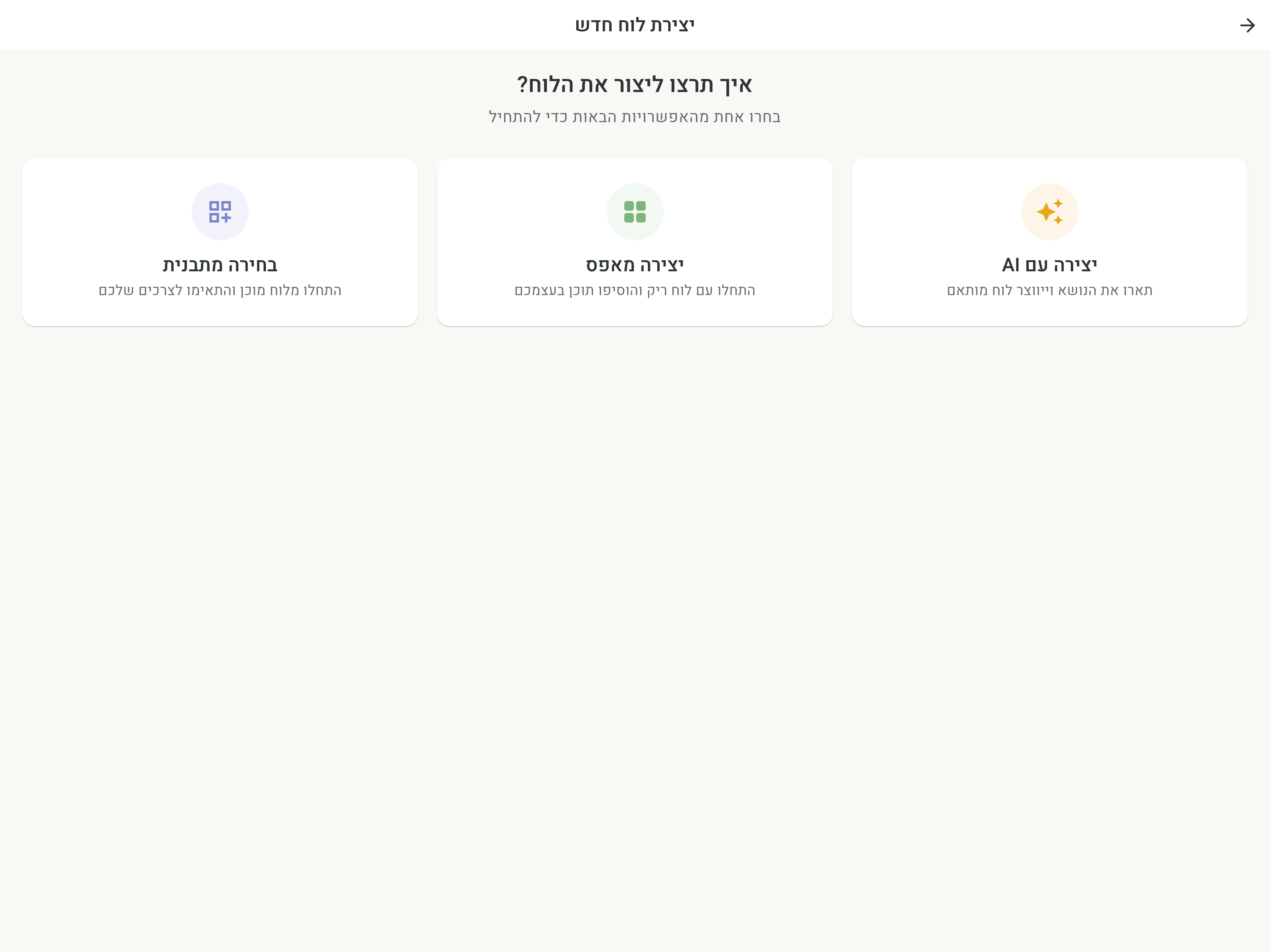
יצירה עם AI
הדרך המהירה ביותר: תארו את הנושא — וייווצר לוח מותאם, עם מילים, תמונות וצבעים לפי קטגוריות.
- בחרו יצירה עם AI.
- אם רוצים, הזינו שם לוח — אפשר גם להשאיר ריק, והשם ייקבע אוטומטית.
- בתיאור הלוח כתבו במילים שלכם מה צריך. ככל שהתיאור ספציפי יותר, הלוח מדויק יותר — למשל: „טיול שנתי לצפון — טבע, אוכל בשטח, פעילויות" או „שיעור בישול — מרכיבים, כלי מטבח, פעולות הכנה". פרטים על המשתמשת או המשתמש (שם, גיל, תיאור) נלקחים אוטומטית מהגדרות הפרופיל.
- לחצו על יצירת לוח חכם — ותוך רגעים הלוח מוכן, מילה אחר מילה.
לוח עם תתי-לוחות
כשמבקשים זאת במפורש בתיאור, נוצרת קבוצת לוחות מקושרים במקום לוח בודד — למשל: „לוח אוכל עם תתי-לוחות לפירות, ירקות ומשקאות". במקרה כזה ייווצר לוח ראשי, ובו אריחי תיקייה שנפתחים לתתי-לוחות (עד ארבעה לוחות בסך הכול); בכל תת-לוח יש אריח חזרה שמחזיר ללוח הראשי. אם קיימים אצלכם כבר לוחות מתאימים, אפשר לבקש גם קישור אליהם. בקשה רגילה — גם על נושא רחב — יוצרת תמיד לוח אחד.
אריח תיקייה רגיל (למשל „חיות") פותח את תת-הלוח, ונשארים בו עד הלחיצה על חזרה. אריח שמתחיל משפט (למשל „אני רוצה", שנפתח ללוח של דברים לבקש) מחזיר ללוח הראשי אוטומטית מיד אחרי בחירת מילה אחת — כך המשפט נשלם ברצף. את ההתנהגות הזו אפשר לשנות לכל אריח בעריכת האריח.
התהליך אורך קצת יותר זמן מיצירת לוח בודד, ובמסך ההמתנה מוצגת תצוגה מקדימה קטנה של כל לוח בקבוצה — המילים מופיעות בה בזמן אמת, וסימן ✓ מציין לוח שהושלם. אם אחד מתתי-הלוחות לא נוצר, הלוח הראשי עדיין ייווצר — והקישור אליו פשוט לא יופיע.
יצירת לוח על פי תמונה
בתוך מסך היצירה עם AI אפשר גם לצרף תמונה — מהגלריה או בצילום תמונה — כדי שהבינה המלאכותית תתבסס עליה בבחירת המילים ללוח. למשל: תמונה מהטיול המשפחתי תניב לוח שמדבר בדיוק על מה שרואים בה. תיאור במילים הופך לאופציונלי כשמצורפת תמונה.
בנוסף, המתג הוספת התמונה עצמה ללוח קובע אם התמונה שצירפתם תופיע גם כאריח בלוח — היא תמוקם בפינה הימנית-עליונה, לצד המילים הקבועות.
יצירה עם AI דורשת חיבור לאינטרנט וחשבון מחובר. כל שאר דרכי היצירה עובדות גם בלי אינטרנט. לשימוש ביצירה החכמה יש מכסה חודשית נדיבה; אם היא מסתיימת, מוצגת הודעה עם מועד החידוש — והמכסה מתחדשת אוטומטית מדי חודש.
יצירה מאפס
בחרו יצירה מאפס כדי להתחיל מלוח ריק: הזינו שם, כווננו את ההגדרות (ראו בהמשך) ולחצו על יצירת לוח. לאחר מכן מוסיפים אריחים בלחיצה על משבצות ריקות במצב העריכה.
בחירה מתבנית
בחרו בחירה מתבנית כדי להתחיל מלוח מוכן: מוצגות כל התבניות מקטגוריית „לוחות תבנית" שבמסך הבית, ולחיצה על תבנית יוצרת לוח חדש עם כל המשבצות שלה — מוכן להתאמה אישית.
הגדרות הלוח בזמן היצירה
ביצירה עם AI וביצירה מאפס אפשר לקבוע כבר במסך היצירה:
- הגדרות רשת — מספר העמודות (2–16) ומספר השורות (2–8) של הלוח.
- צבע רקע — צבע הרקע של הלוח.
- תחת הגדרות נוספות: שורת הקריאה — האם להציג אותה, המיקום שלה (למעלה או למטה) ואופן התצוגה (תמונה + מילה, מילה בלבד או תמונה בלבד). ביצירה עם AI מופיעה כאן גם שפת הלוח (עברית, English או العربية) — ברירת המחדל היא שפת האפליקציה, ובחירה אחרת יוצרת את המילים והתמונות בשפה שנבחרה.
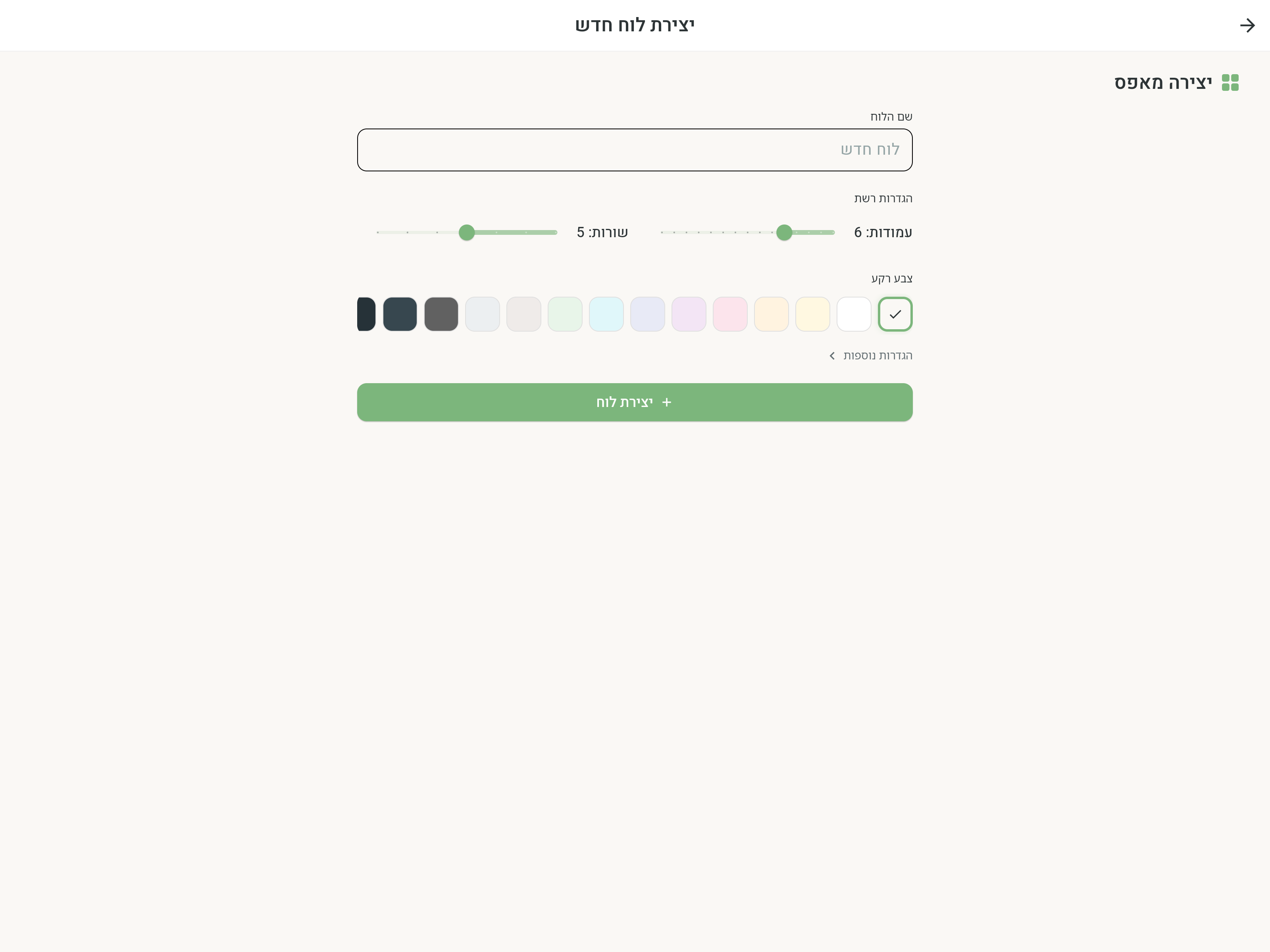
כל ההגדרות האלה — וגם רבות נוספות — זמינות בכל רגע דרך הגדרות הלוח.
לוחות שמגיעים מוכנים
לא כל לוח צריך ליצור: קטגוריית „לוחות אמור-לי" במסך הבית כוללת לוחות מקצועיים מוכנים לשימוש, ואנשי מקצוע יכולים לשלוח לוחות ישירות למכשיר שלכם — הם יופיעו בקטגוריה משלהם במסך הבית.