
הרשמה והתחברות
אחרי התקנת האפליקציה, הצעד הבא הוא חשבון. בעמוד הזה מוסבר איך פותחים חשבון, מה עושים אם הסיסמה נשכחה, ואיך יוצאים מהחשבון.
מתחת לכרטיס הכניסה מופיעות שלוש השפות — עברית, العربية ו-English. לחיצה על אחת מהן מחליפה מיד את שפת הממשק, גם בלי חשבון. אפשר לשנות בכל עת גם בהגדרות.
מה נותן החשבון?
אפשר להתנסות באפליקציה גם בלי חשבון, אבל חשבון עם רישיון פעיל נדרש בשביל היכולות המרכזיות:
- יצירת לוחות עם AI
- סנכרון הלוחות בין המכשירים שלכם
- שיתוף ועבודה משותפת עם הצוות המטפל
פתיחת חשבון
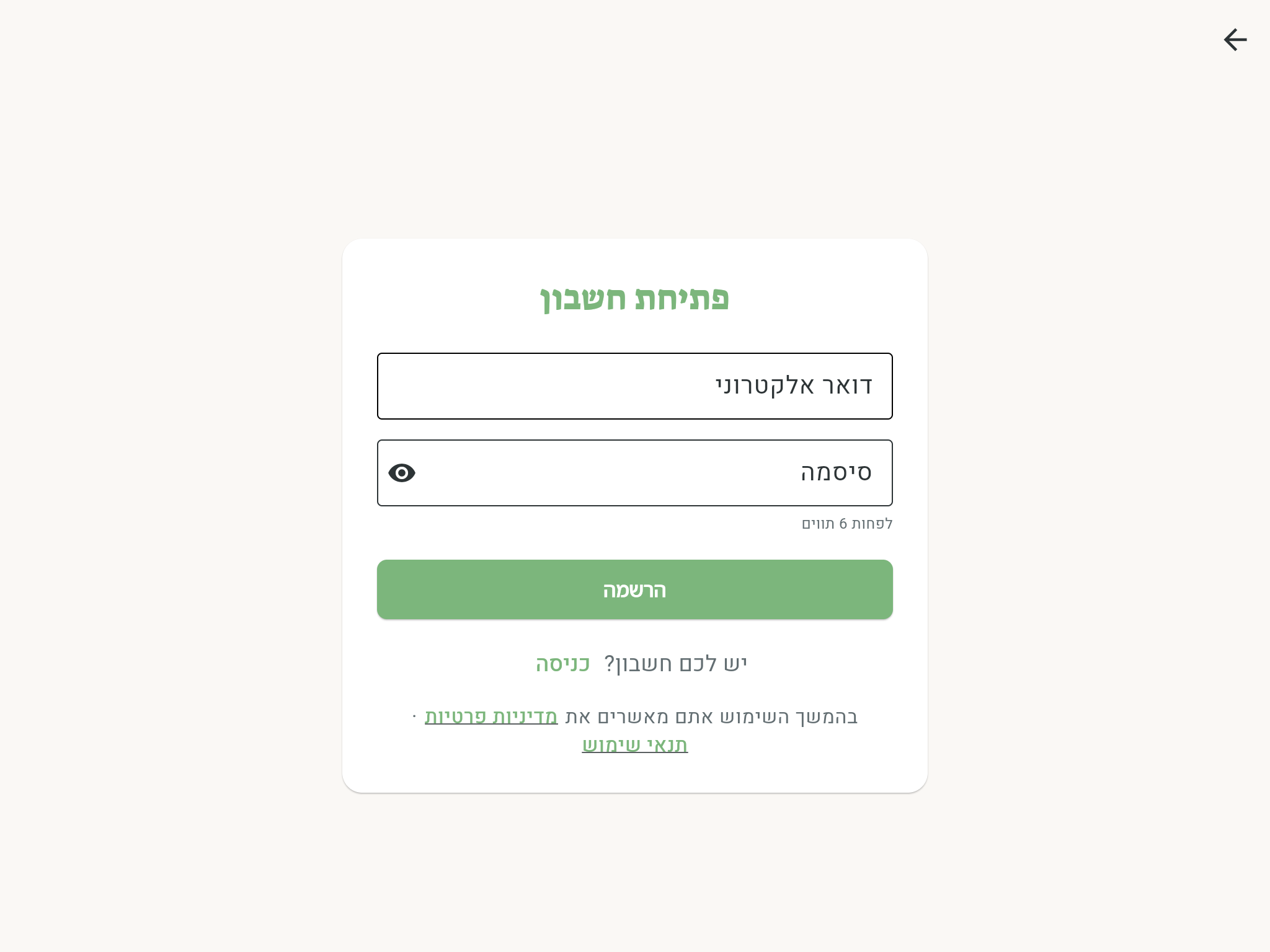
- פתחו את האפליקציה. בראש הכרטיס יש שתי לשוניות — כניסה והרשמה. לחצו על הרשמה.
- הזינו דואר אלקטרוני וסיסמה (לפחות 6 תווים).
- לחצו על הרשמה.
- יופיע מסך בדקו את תיבת הדואר — שלחנו אליכם הודעת דואר עם קישור לאימות. לחצו על הקישור כדי להפעיל את החשבון.
- חזרו לאפליקציה ולחצו על כניסה — התחברו עם הכתובת והסיסמה שבחרתם.
בדקו גם בתיקיית דואר הזבל (ספאם). אם תנסו להיכנס לפני שאישרתם את הכתובת, האפליקציה תציג את ההודעה „הדואר האלקטרוני לא אומת" עם כפתור שליחת אימות מחדש — לחיצה עליו שולחת אליכם הודעה חדשה.
התחברות
במסך כניסה הזינו את הדואר האלקטרוני והסיסמה, ולחצו על כניסה. האפליקציה זוכרת אתכם — אין צורך להתחבר מחדש בכל פתיחה.
אם הכתובת שהוזנה אינה רשומה במערכת, תופיע ההודעה „אין חשבון עם כתובת הדוא״ל הזו — רוצים להירשם?" עם קישור להרשמה. לחיצה עליו עוברת ללשונית הרשמה כשכתובת הדואר כבר מולאה.
שימו לב: כל מכשיר שמתחברים אליו תופס מקום מכשיר ברישיון. ההסבר המלא — ברישיון ומכשירים.
שחזור סיסמה
- במסך כניסה, לחצו על שכחתם סיסמה?.
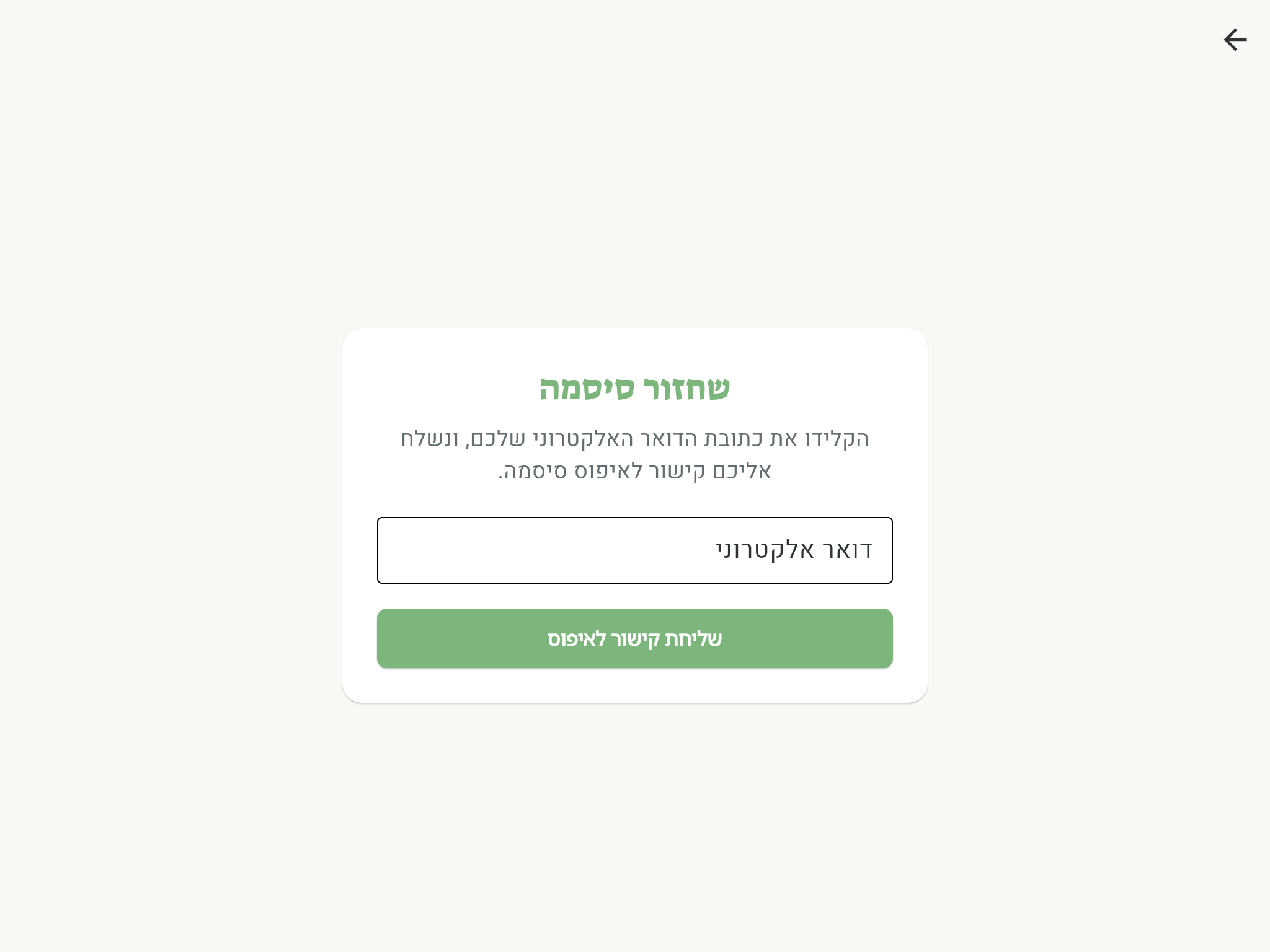
- במסך שחזור סיסמה, הקלידו את כתובת הדואר האלקטרוני שלכם ולחצו על שליחת קישור לאיפוס.
- אם הכתובת קיימת במערכת, יישלח אליה קישור לאיפוס. פתחו את ההודעה, לחצו על הקישור ובחרו סיסמה חדשה.
- חזרו לאפליקציה והתחברו עם הסיסמה החדשה.
יציאה מהחשבון
נכנסים להגדרות, ובחלק החשבון שלי לוחצים על התנתקות.
המכשיר ממשיך לתפוס את מקום המכשיר שלו ברישיון גם אחרי יציאה מהחשבון. אם המטרה היא לפנות מקום למכשיר אחר — הפעולה הנכונה היא ניתוק מכשיר, והיא מוסברת ברישיון ומכשירים.
לוח הבקרה של החשבון
בכתובת dashboard.emorli.com נמצא לוח הבקרה: פרטי החשבון, הרישיון והמכשירים המקושרים. לא צריך לזכור סיסמה נוספת — לחיצה על ניהול חשבון בהגדרות, בחלק החשבון שלי, פותחת אותו בדפדפן כשאתם כבר מחוברים.